
Chatbot
Erstelle individuelle Chatbots für deine Website oder App – ohne Programmierkenntnisse. Binde Assistenten direkt ein, passe das Design an dein Corporate Design an und nutze mehrere Chatbots parallel für verschiedene Anwendungsbereiche.
So können Kund:innen direkt auf deiner Website Fragen zu deinem Unternehmen und deinen Produkten stellen. Auch deine Mitarbeiter:innen erhalten Zugriff auf ausgewählte Assistenten – ohne eigenen Zugang zur 506.ai Plattform und ohne Login. Das sorgt für einen besonders einfachen und schnellen Zugriff auf Unternehmenswissen und Funktionen der 506.ai Plattform.
Hinweis: Die Chatbot-Funktion ist ein Enterprise-Feature und ausschließlich für Enterprise-Kund:innen verfügbar. Interessiert? Dann schreib uns unter ticket@506.ai und wir schalten die Chatbot-Funktion für deine Enterprise-Instanz frei.
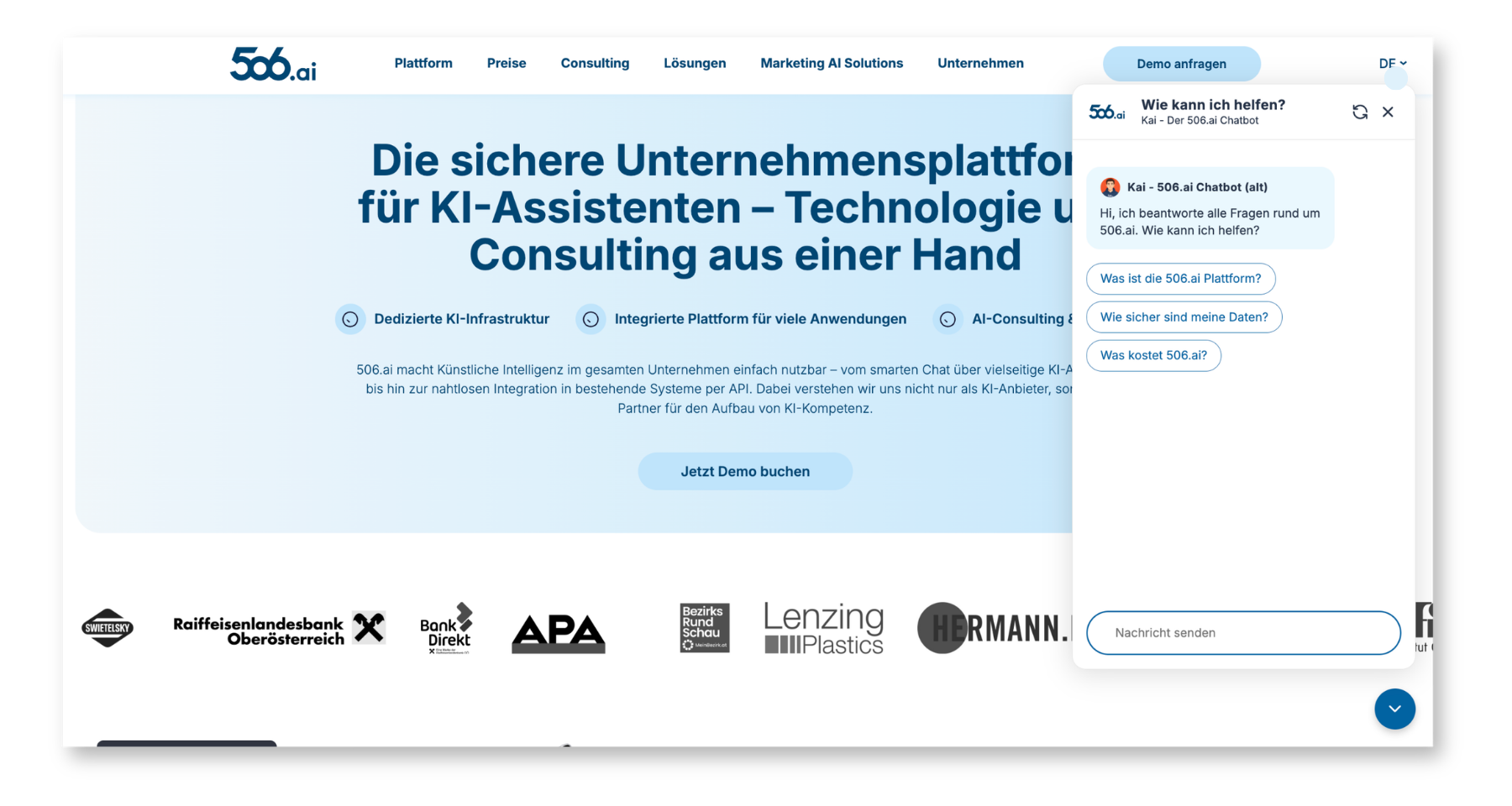
Anpassbare Elemente eines Chatbots
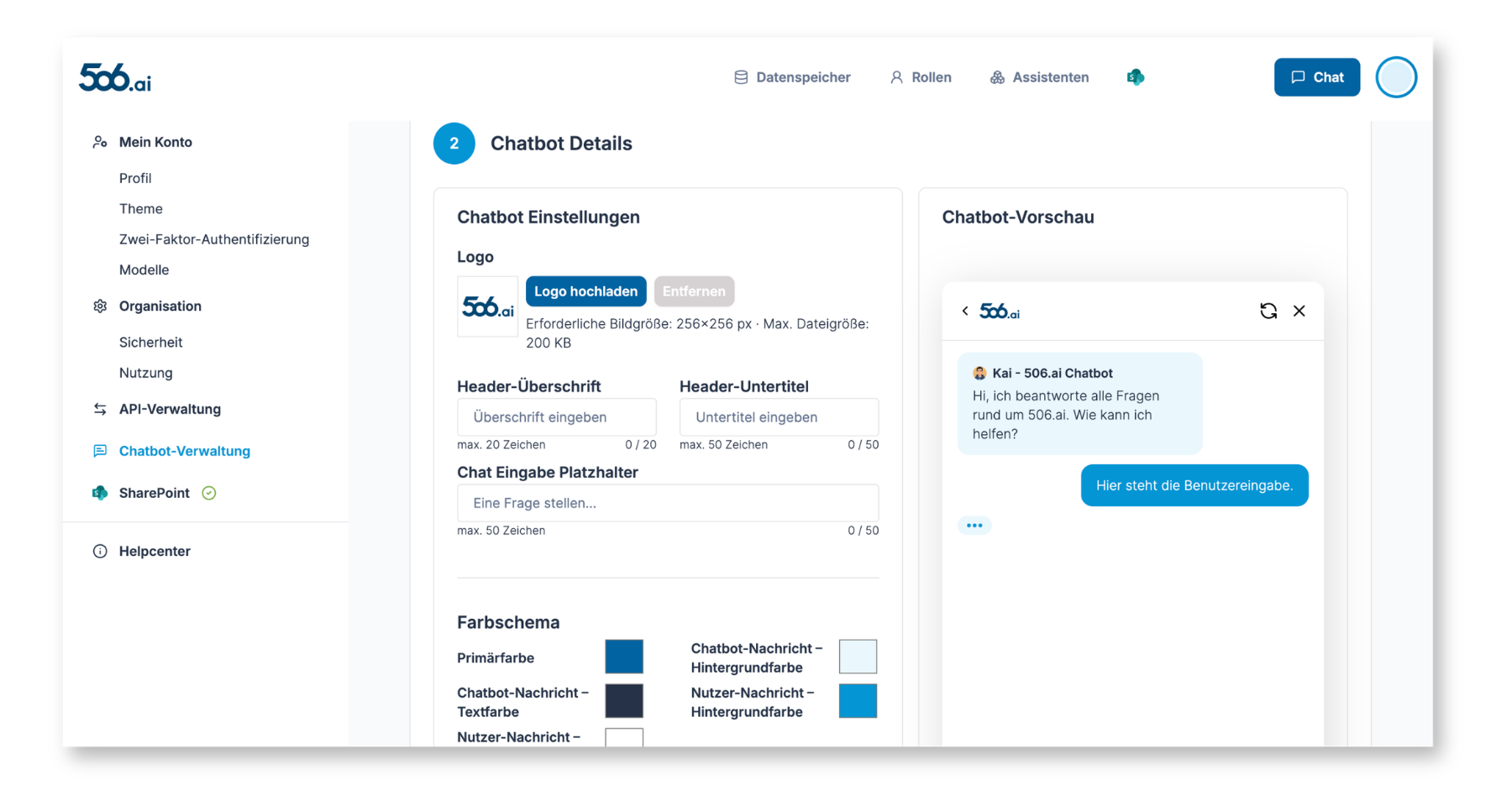
Im Rahmen der Konfiguration des Chatbots kannst du verschiedene visuelle und inhaltliche Elemente individuell gestalten. Dazu gehören unter anderem:
- Texte und Inhalte
- Icon/Profilbild
- Name des Chatbots
- Beschreibung des Chatbots
- Farbe des Textblocks des Sprachmodells
- Farbe des Textblocks des Chatbot Users
- Farbe des Text Input Felds inkl. Nachricht-Absenden-Icon
- Der Platzhaltertext im Eingabefeld („Eine Frage stellen …")
- Bei der Auswahl von zwei oder drei Assistenten zusätzlich konfigurierbar: Überschrift und Subüberschrift der Startseite
Assistentenbeschreibung und Willkommensnachricht
Die Kurzbeschreibung des Assistenten wird sowohl als Assistentenbeschreibung als auch automatisch als erste Chatnachricht (Willkommensnachricht) verwendet.
Name und Profilbild
Diese werden direkt aus den im Assistenten hinterlegten Einstellungen übernommen.
Vorgeschlagene Einstiegsfragen
Die blauen Einstiegsfragen stammen aus den im Assistenten hinterlegten Vorlagen. Eine direkte Konfiguration im Chatbot ist nicht möglich – Anpassungen erfolgen ausschließlich über die jeweiligen Assistenten-Vorlagen.
Chatbots erstellen: Schritt für Schritt
Um die Chatbot-Konfiguration vorzunehmen, navigierst du zunächst in den Einstellungen zum Bereich „Chatbot Konfiguration". Dieser Bereich ist ausschließlich für Admins verfügbar. Danach befolgst du diese Schritte:
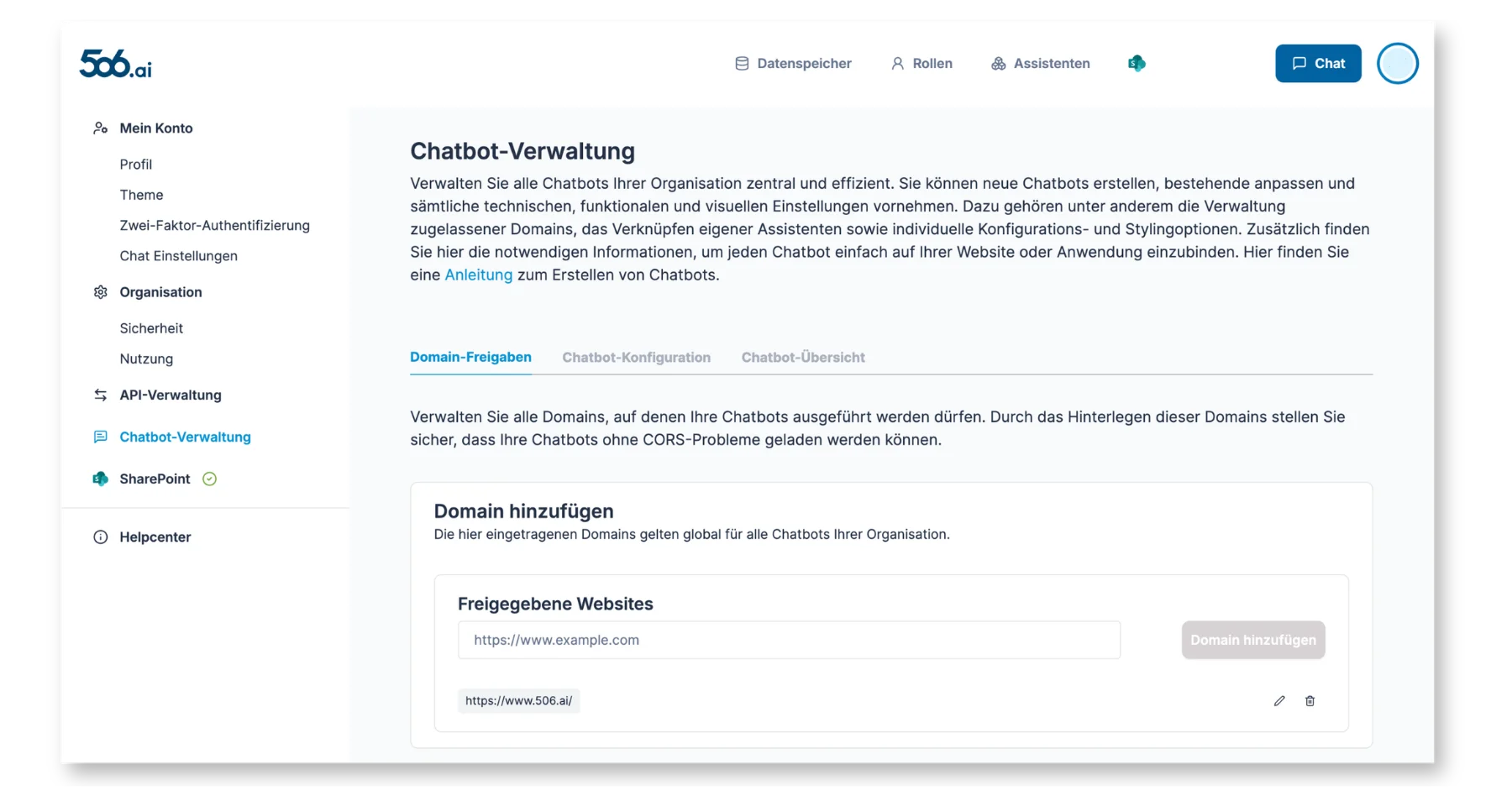
1. Domain Einstellung
Trage hier die Domain bzw. alle Domains ein, auf denen der oder die Chatbots später eingebunden werden sollen. Das dient der Sicherheit (CORS) und verhindert, dass der Chatbot von fremden Websites oder unbefugten Dritten genutzt oder missbraucht wird.
2. Chatbot Konfiguration
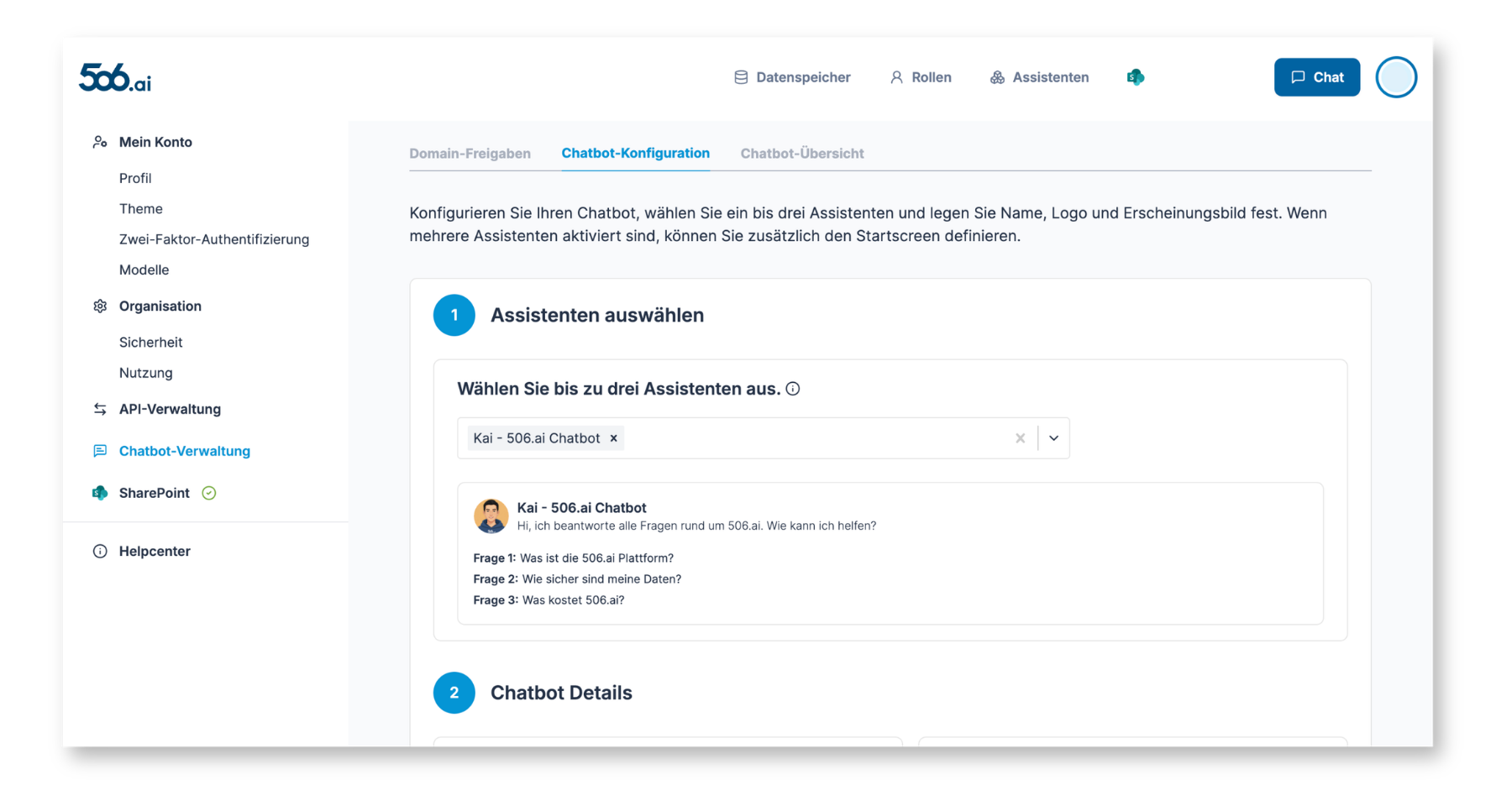
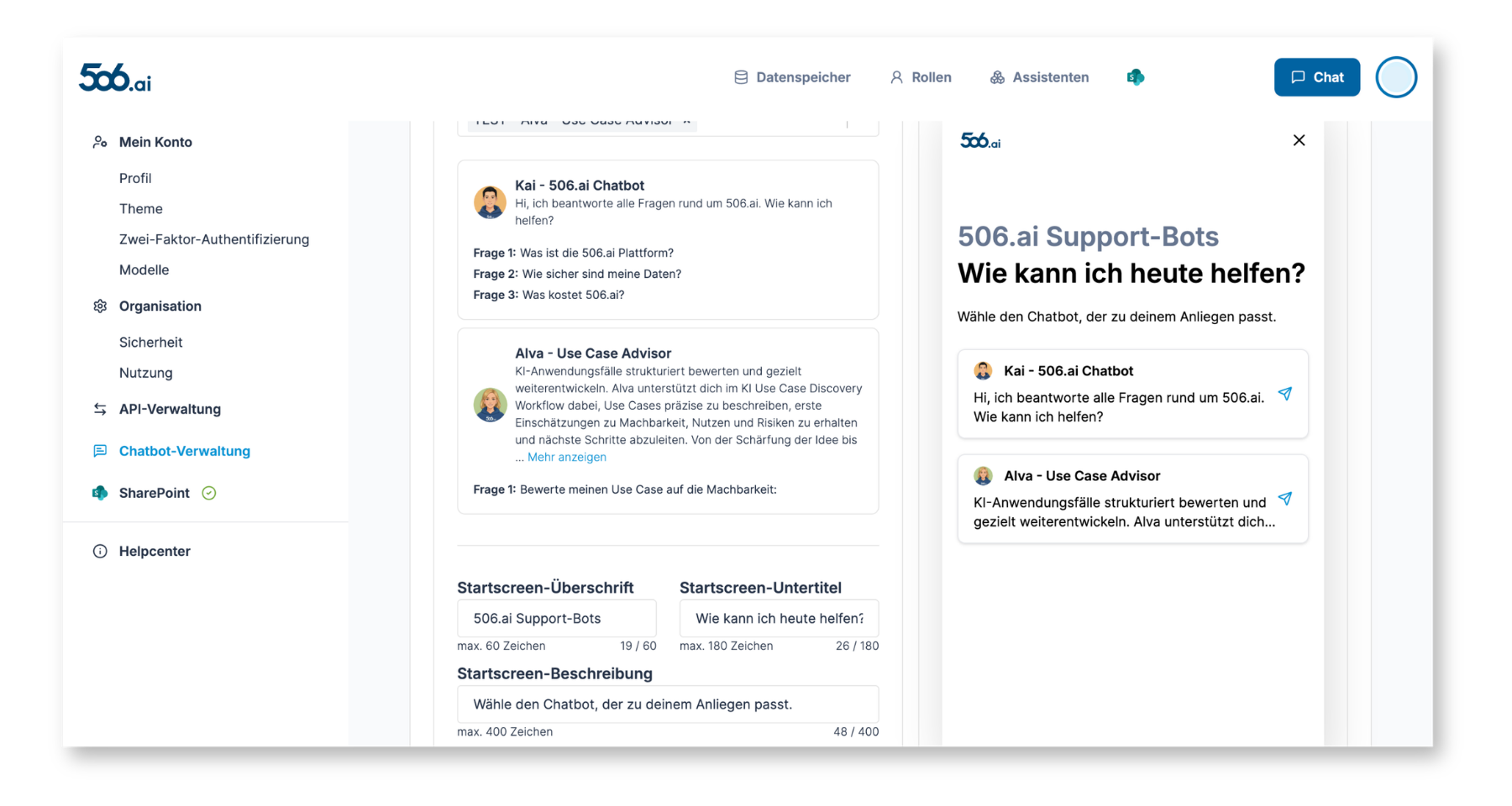
- Wähle einen bestehenden Assistenten aus. Es können 1 bis 3 Assistenten in einem Chatbot hinterlegt werden.
- Hinweis: Der ausgewählte Assistent muss für den API User (api@506.ai) freigegeben sein.
- Falls 2 oder 3 Assistenten im Chatbot hinterlegt werden, müssen die Texte für die Startseite hinterlegt und konfiguriert werden. Wenn nur ein Assistent ausgewählt wird, entfällt die Startseite – der User steigt direkt in den Chat ein.
- Passe anschließend Farben, Icon und weitere Texte an.
- Speichere den Chatbot entweder, um die Konfiguration zu sichern, oder veröffentliche ihn direkt über „Speichern & veröffentlichen" als neue Live-Version. Dabei wird die bisherige Live-Version überschrieben.
3. Einbettungscode abrufen & Einbindung in Website
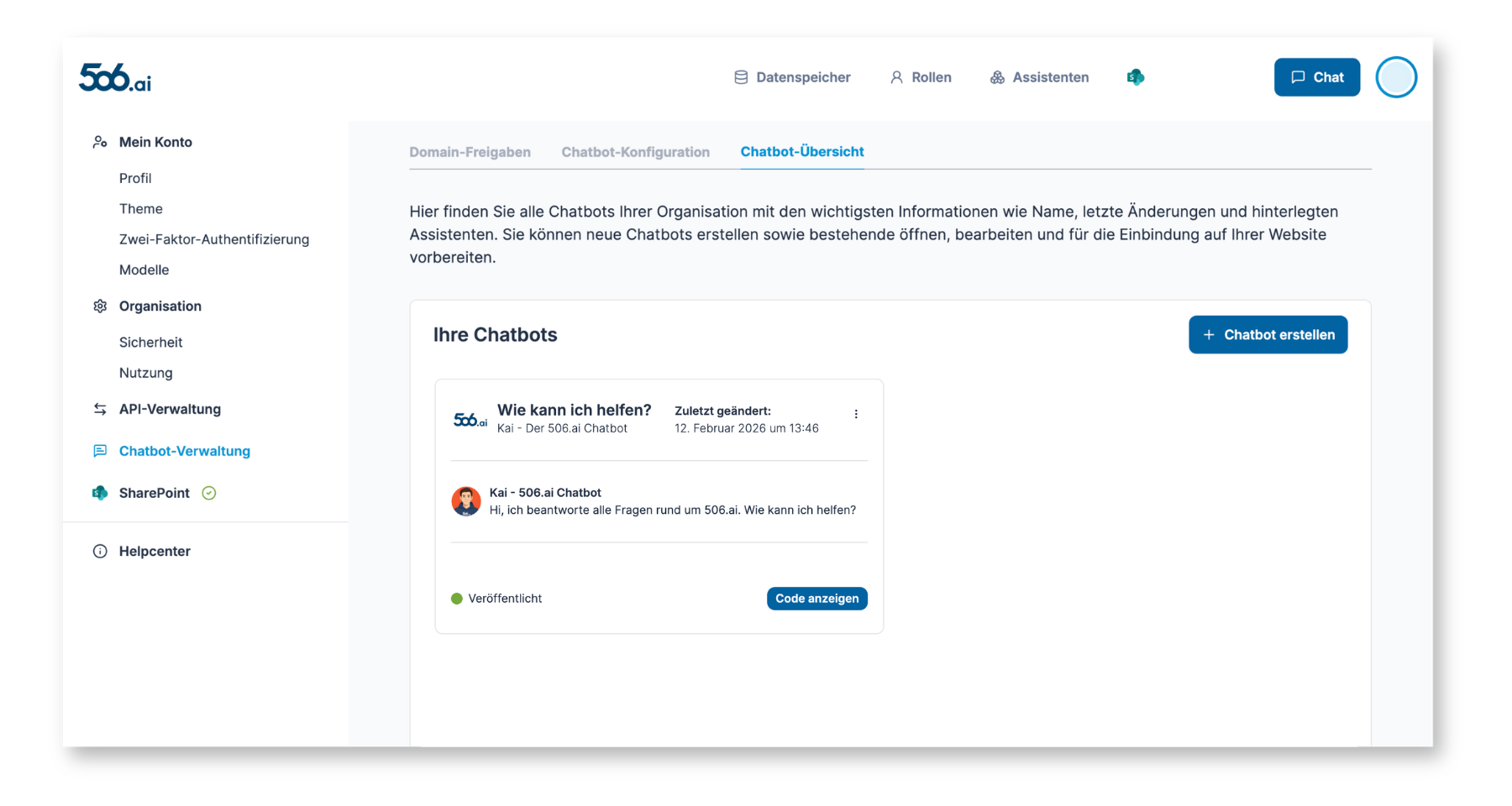
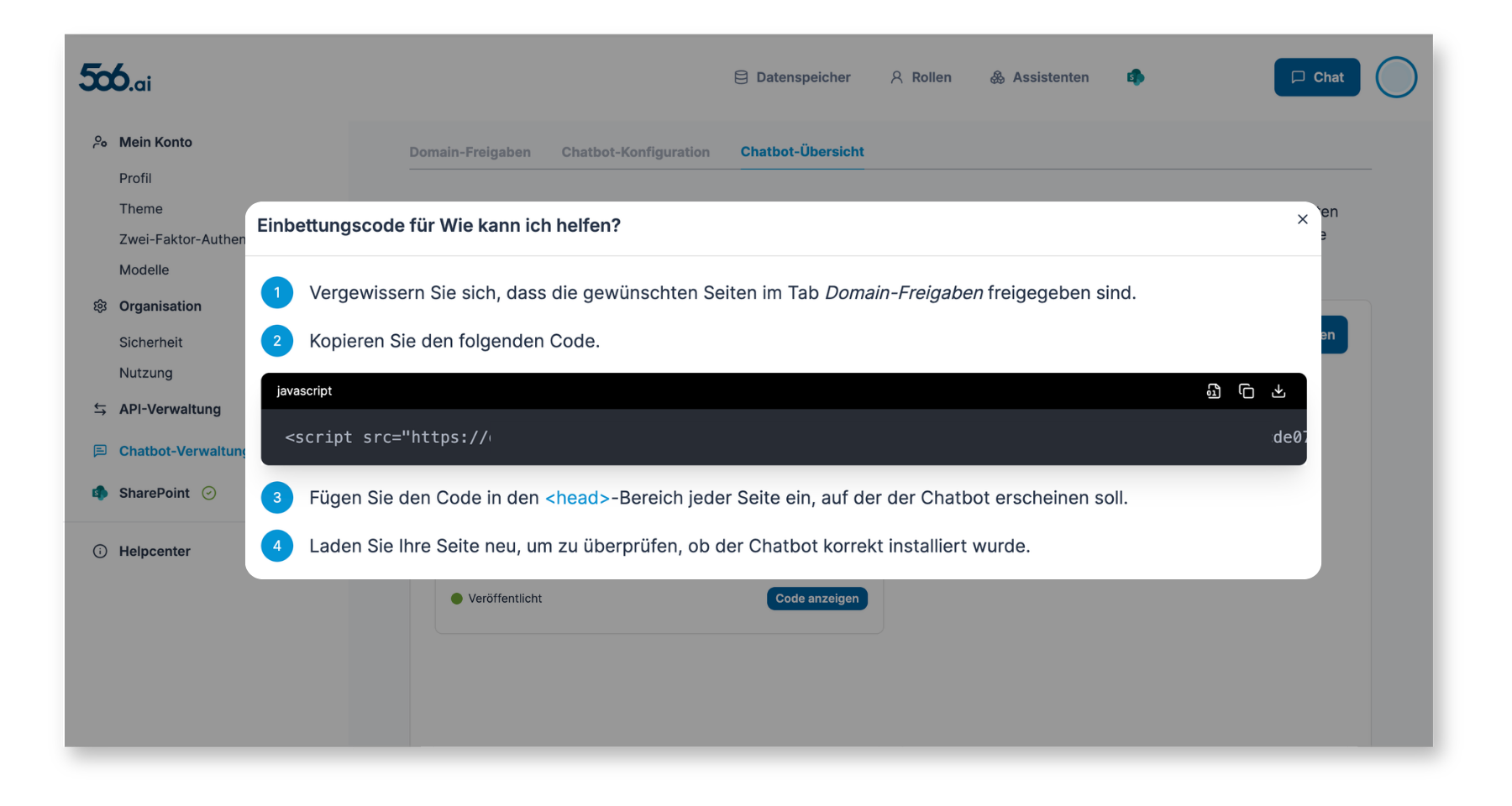
- Nach dem Veröffentlichen wechselst du in den Tab „Chatbot Übersicht" und klickst beim gewünschten Chatbot auf „Einbettungscode anzeigen".
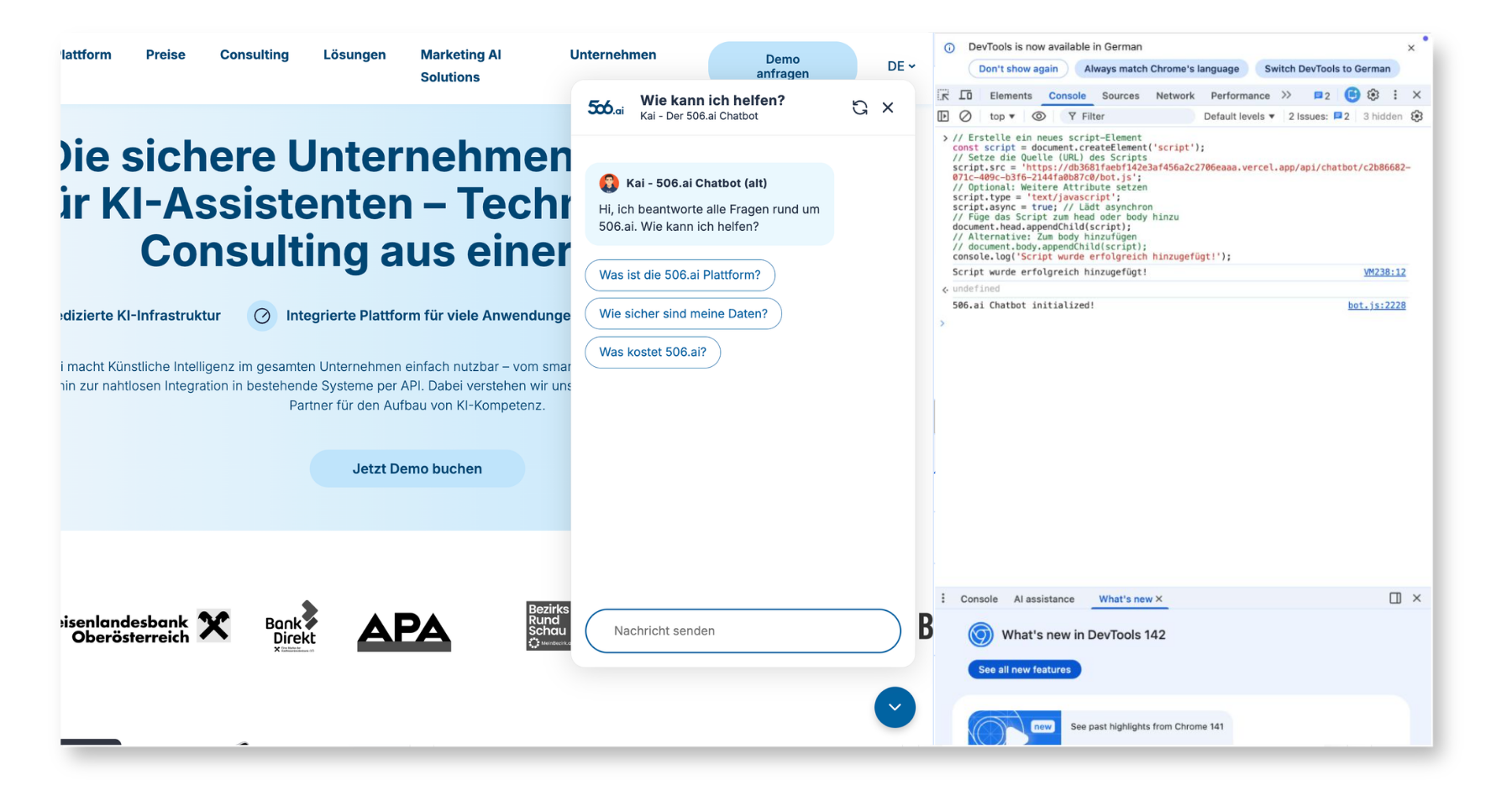
- Anschließend kannst du den angezeigten JavaScript-Code kopieren und in den Header-Bereich deiner Website einbinden. Füge dafür das Script-Tag in den <head>-Bereich deines HTML-Dokuments ein – die Integration erfolgt nach dem gleichen Prinzip wie bei anderen webbasierten Diensten und Erweiterungen.
Wichtige Informationen & Messung der Nutzung von Chatbots
Messung von Nutzung und Verbrauch
- Jede User-Nachricht im Chatbot zählt als ein API-Call und fließt auch vollständig in den Token-Verbrauch ein.
- Es gibt keine Systemstatistiken darüber,
- wie oft ein Chatbot geöffnet wurde,
- wie oft er auf der Website eingeblendet wurde,
- wie viele Chats (Sitzungen) geführt wurden,
- oder um welche Inhalte es in Chats ging. Derartige Tracking-Infos können jedoch von dir eigenständig implementiert werden.
Berechtigungen & Zugriff
- Nur Admins haben Zugriff auf die Chatbot-Konfigurationsseite im Frontend.
- Um einen Assistenten in der Chatbot-Konfiguration auswählen zu können, muss der Assistent für den API User (api@506.ai) freigegeben sein.
Technische Hinweise
- Nach dem Klick auf „Veröffentlichen" des Chatbots kann es einige Minuten dauern, bis Änderungen live sind bzw. beim ersten Mal der Chatbot erstellt wurde.
- Für alle Chatbots wird im Hintergrund automatisch ein nicht löschbarer API-Key generiert. Admins sehen diesen Key in ihren API-Keys; er wird ausschließlich für Chatbots verwendet.
Best Practice
- Wir empfehlen unseren Kund:innen, für Chatbots separate Assistenten anzulegen (z. B. mit dem Präfix „Chatbot_") oder bestehende Assistenten entsprechend zu kopieren.
- Grund: Änderungen am Assistenten – beispielsweise an Dateien, Datenspeichern, Modus oder Sprachmodell – wirken sich direkt und sofort auf den Chatbot aus.