
Login, Account & Organisations-Einstellungen
Hier erfährst du alles Wichtige rund um den Einstieg in die 506.ai Plattform: von der ersten Anmeldung über die Verwaltung deines persönlichen Accounts bis zu den zentralen Einstellungen deiner Organisation.
Login
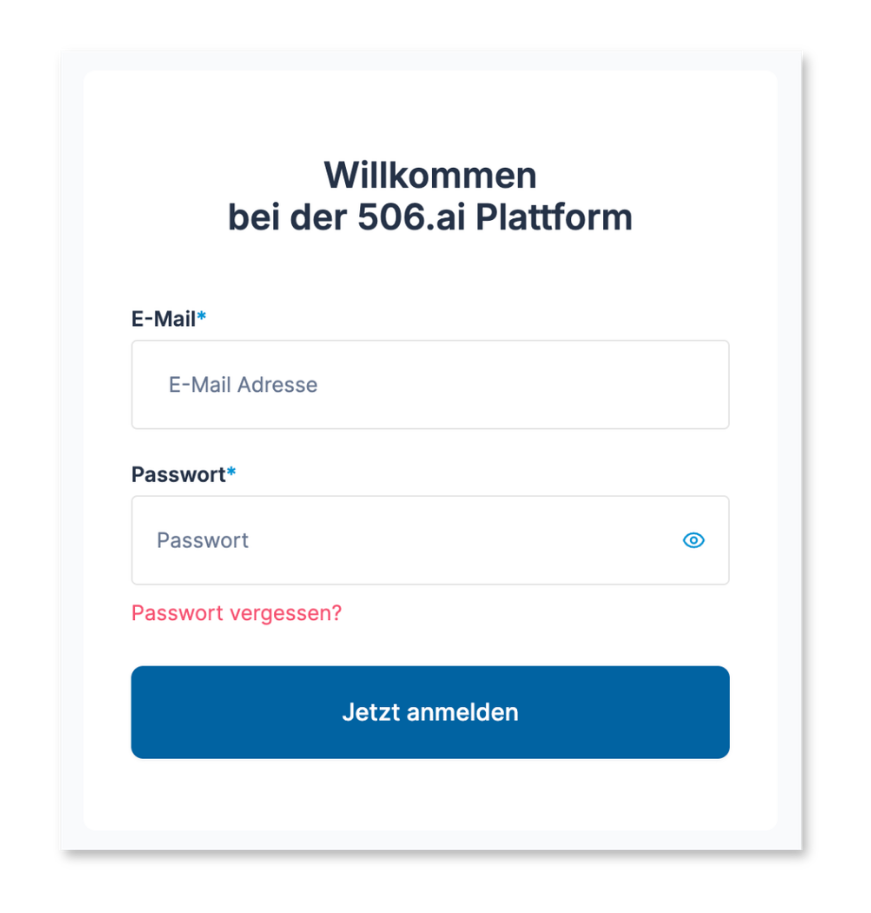
Login mit E-Mail Adresse & Passwort
Nachdem die User von 506.ai angelegt wurden, sind folgende Schritte von den einzelnen Usern vorzunehmen:
- 506.ai Plattform über die genannte Domain aufrufen
- Klick auf „Passwort vergessen?"
- E-Mail Adresse eingeben
- Den Anweisungen der darauf erhaltenen E-Mail folgen und ein Passwort festlegen
Passwörter können jederzeit über das Userprofil in der 506.ai Plattform geändert werden. Sollte einmal ein Passwort vergessen werden, kann dieses über „Passwort vergessen?" zurückgesetzt und wieder aktualisiert werden.
Login mit Microsoft/Single-Sign-On (SSO)
Mit der Unterstützung von Microsoft Entra ID wird Enterprise-Kund:innen ein nahtloses Single-Sign-On (SSO) Erlebnis geboten. Diese Integration ermöglicht es dir, das Benutzermanagement über deine eigene Microsoft Entra ID zu steuern. User können so ganz einfach hinzugefügt und deaktiviert werden.
Alles, was wir für die Aktivierung dieser Funktion von dir benötigen, ist die tenantID. Nach der Aktivierung von SSO erscheint auf der Login-Seite ein „Mit Microsoft anmelden" Button. User können sich dann ohne zusätzliche Schritte anmelden, indem sie auf die Microsoft-Seite weitergeleitet werden, um ihre Zugangsdaten einzugeben.
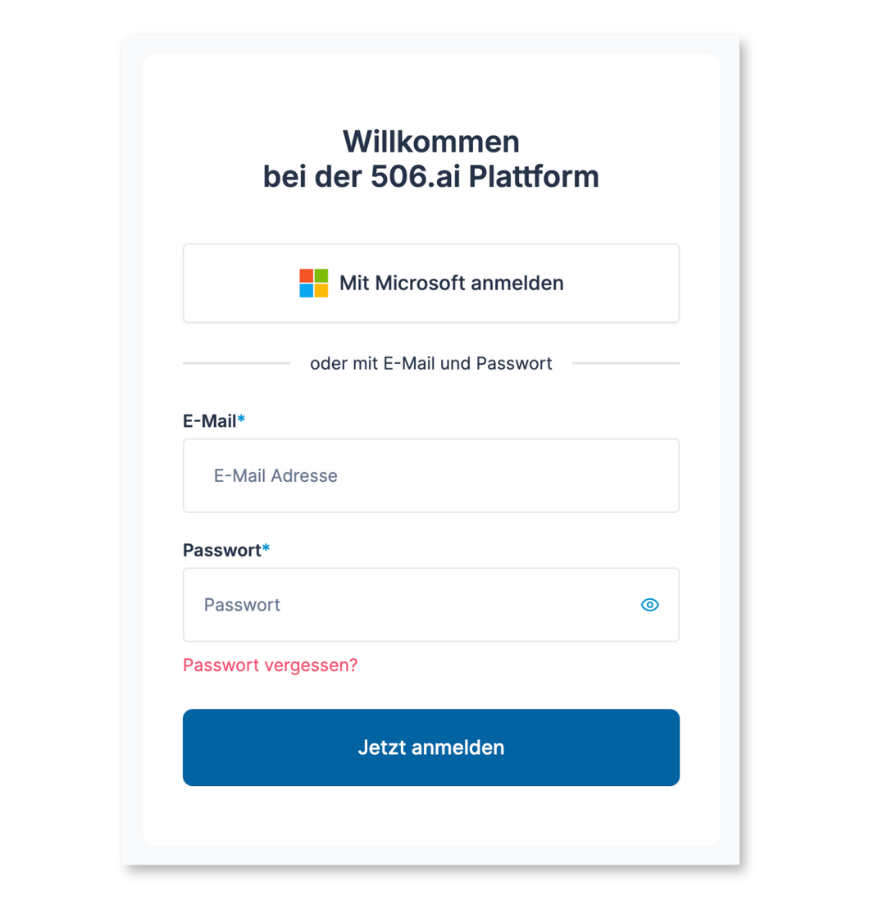
⚠️ Bitte beachte: Der herkömmliche E-Mail- und Passwort-Login ist nach der SSO-Aktivierung nicht mehr verfügbar.
Solltest du Interesse an SSO mit Microsoft Entra ID haben, dann melde dich gerne bei deiner 506.ai Ansprechperson oder per Mail an ticket@506.ai.
Kontoeinstellungen
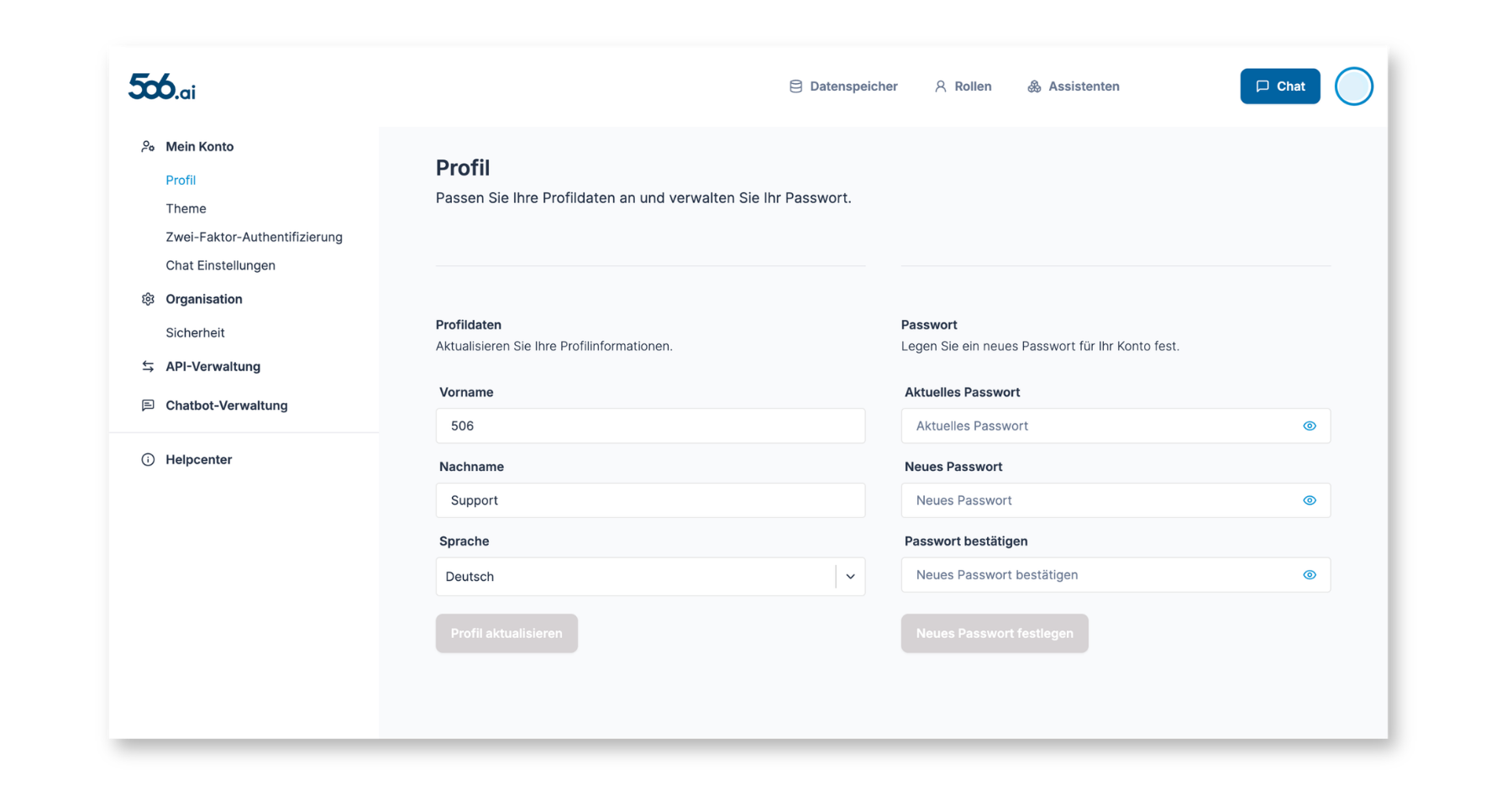
In den Kontoeinstellungen können persönliche Daten hinterlegt werden, die für die Initialen bei gemeinsamen Projekten relevant sein können. Zudem kann auch die präferierte Sprachauswahl (Deutsch oder Englisch) gespeichert werden.
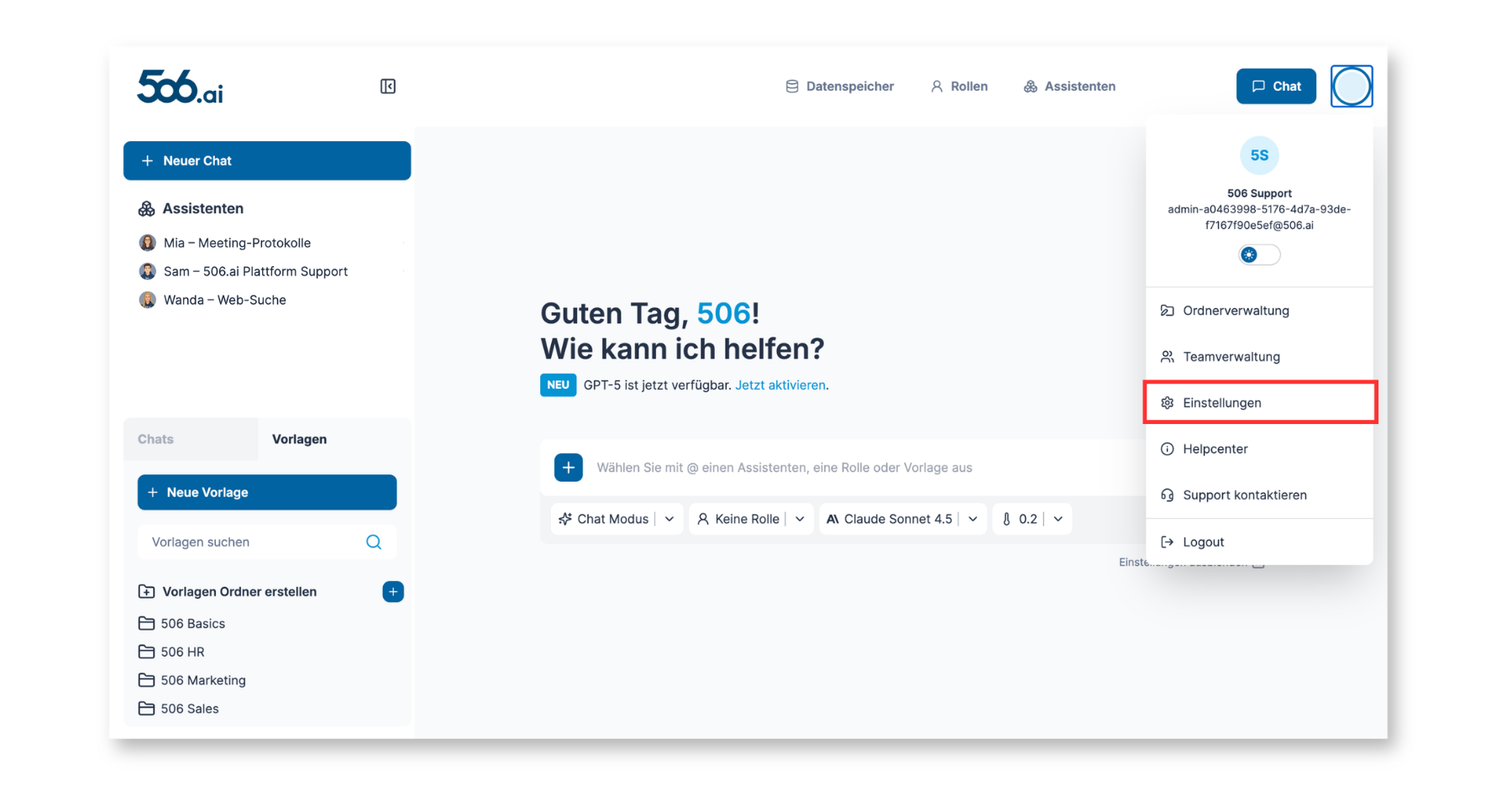
Um zu den Kontoeinstellungen zu gelangen, klicke rechts oben auf das Profil-Icon und dann auf „Einstellungen".
Themes
Änderung des Themes
In der Plattform können alle User in den Einstellungen unter „Mein Konto > Themes" das visuelle Design der Benutzeroberfläche individuell festlegen und vorgefertigte Themes verwenden.
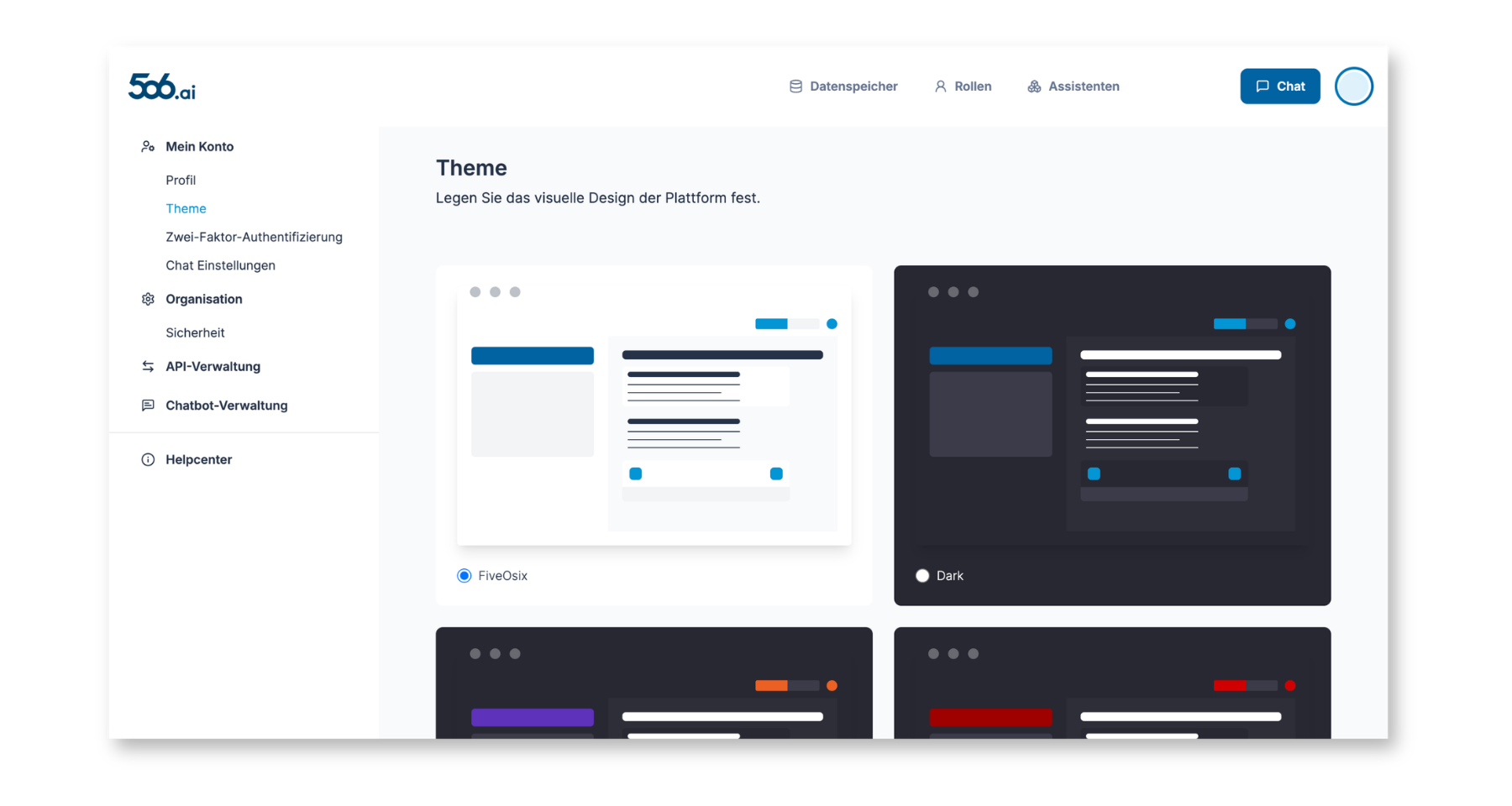
Erstellung eigener Themes
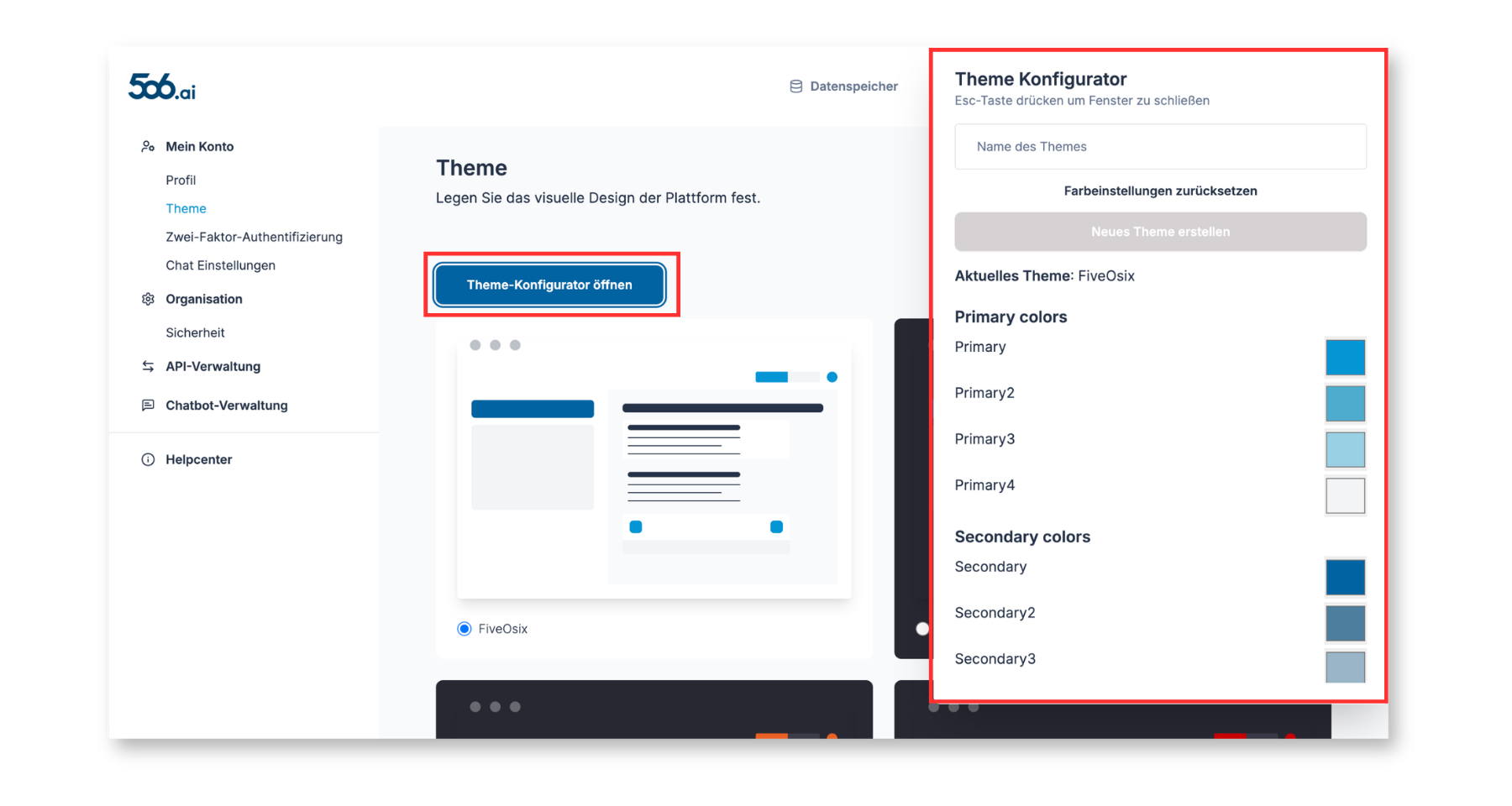
Für Enterprise-Kund:innen gibt es die Möglichkeit, eigene Themes zu erstellen. Admins können in den Einstellungen unter „Mein Konto > Themes" individuelle Farbschemata und Designs für ihre 506.ai Instanz entwickeln.
Der Theme-Konfigurator kann geöffnet bleiben, während du durch das System navigierst, sodass du die Farbänderungen in Echtzeit siehst und anpassen kannst. Diese Funktion ermöglicht es dir, die Plattform perfekt an deine Unternehmensidentität anzupassen und ein einzigartiges Benutzererlebnis für dein Team zu schaffen.
Durch einmaliges Drücken auf die Escape-Taste („esc") kannst du den Theme-Konfigurator einfach schließen.
Organisationseinstellungen
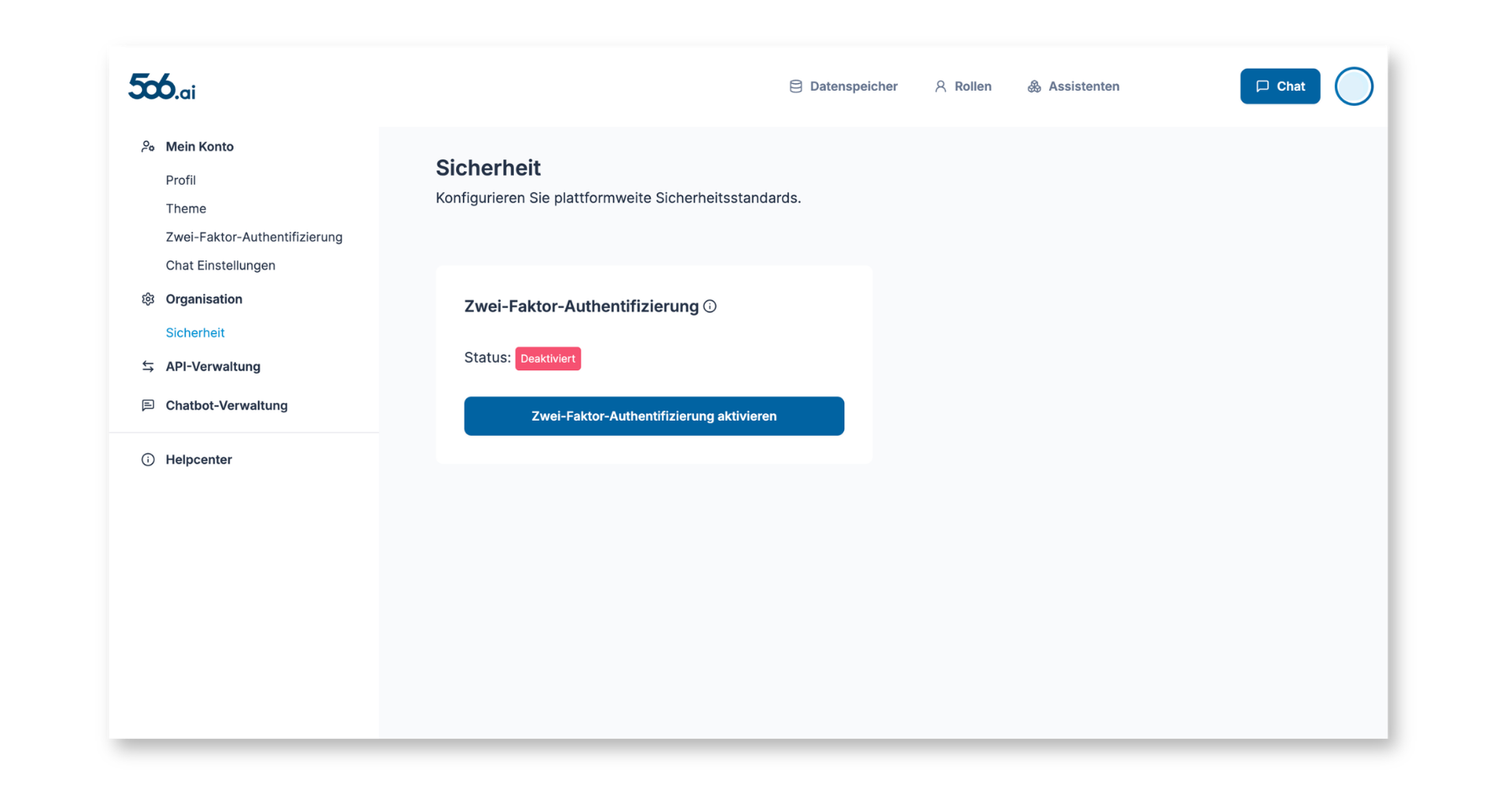
In den Einstellungen können Admins unter „Sicherheit" die Zwei-Faktor-Authentifizierung für das gesamte Unternehmen aktivieren oder deaktivieren.
Teamverwaltung
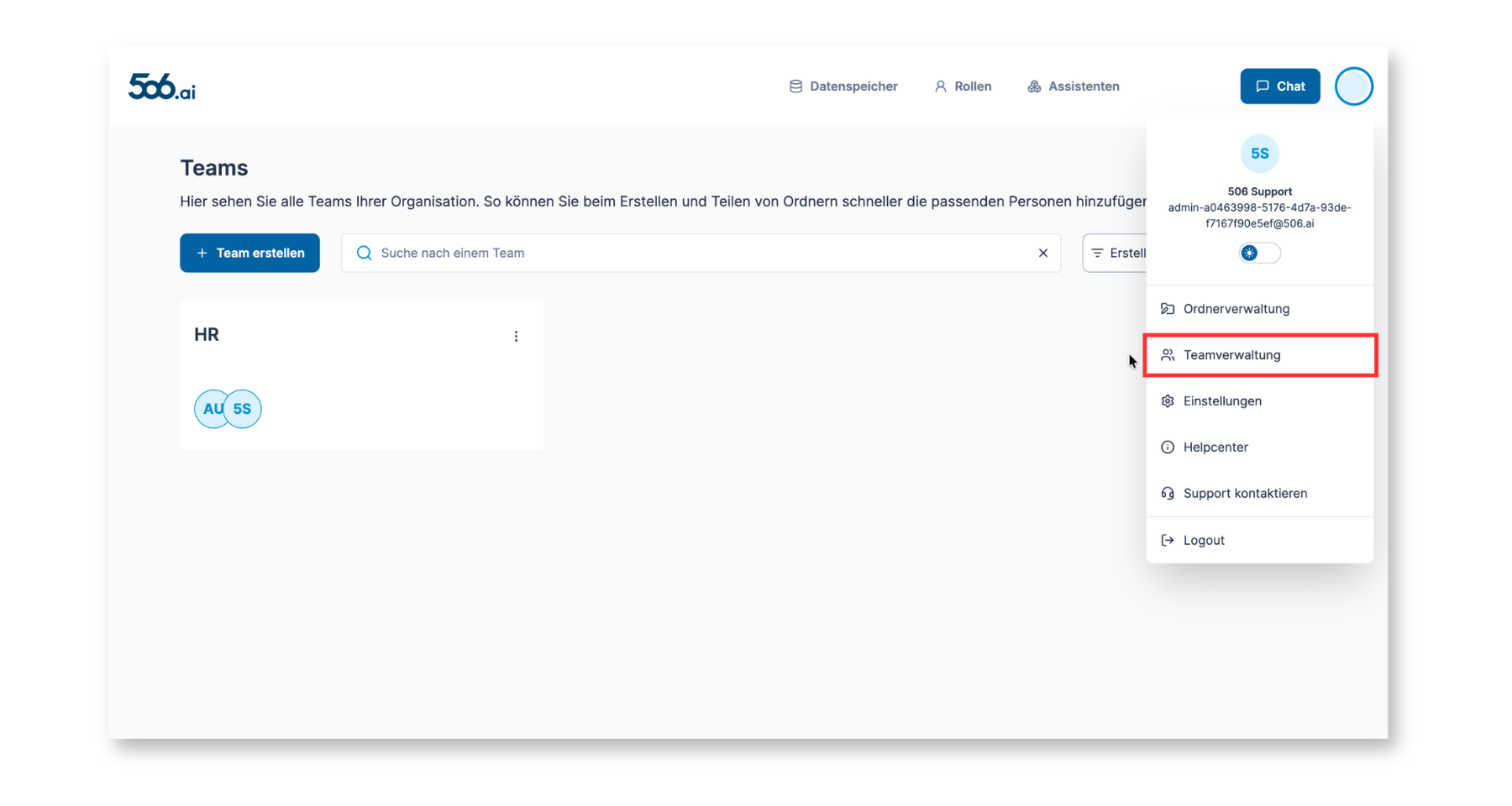
Admins können in der Teamsverwaltung Teams erstellen, bearbeiten und löschen. Jedes Team besteht aus einem Namen, einer Beschreibung und einer Liste von Mitglieder:innen. Alle User können die Teams, deren Mitglieder:innen und Beschreibungen einsehen. Anschließend kann beim Teilen von Ordnern, Rollen oder Assistenten jeder User mithilfe eines Filters Teams auswählen, was den Prozess des Teilens von Inhalten effizienter gestaltet.
Um ein solches Team zu erstellen, klicke einfach auf „+ Team erstellen", vergebe einen Namen und eine Beschreibung und wähle die Mitglieder aus. Mit einem Klick auf „Erstellen" ist das Team dann verfügbar.
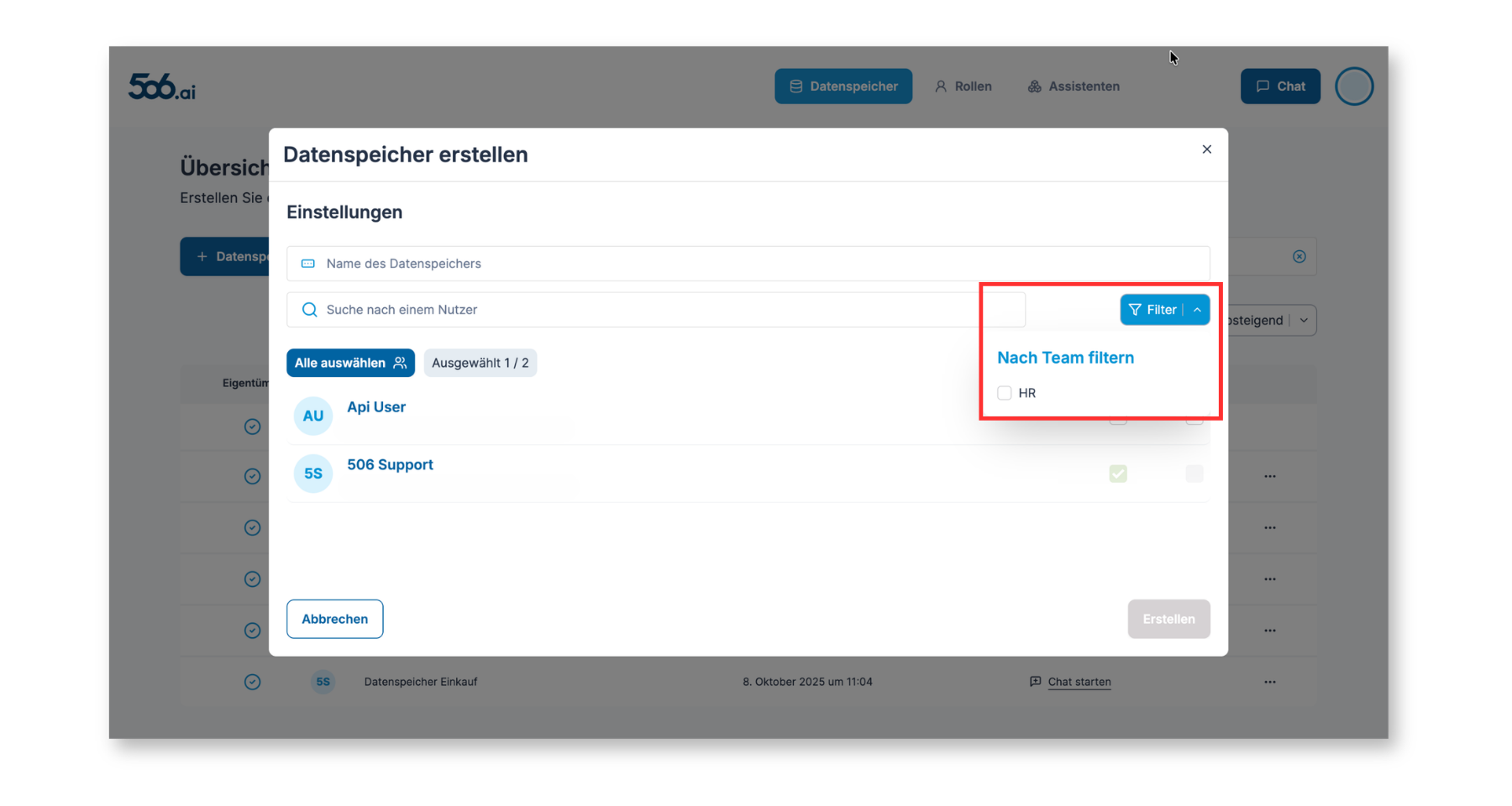
Es ist zudem auch möglich während des Teilens mit Klick auf „Ausgewählt" all die User einzusehen, die durch die Teamfunktion automatisch ausgewählt wurden.