
Oberfläche & Chat
Die Oberfläche der 506.ai Plattform ist auf einen schnellen, fokussierten Arbeitsfluss ausgelegt. Vom Startscreen über die Chatbar bis zu praktischen Shortcuts hast du alle relevanten Einstellungen und Funktionen direkt zur Hand – damit du deine Chats effizient führen, verwalten und exportieren kannst.
Startscreen
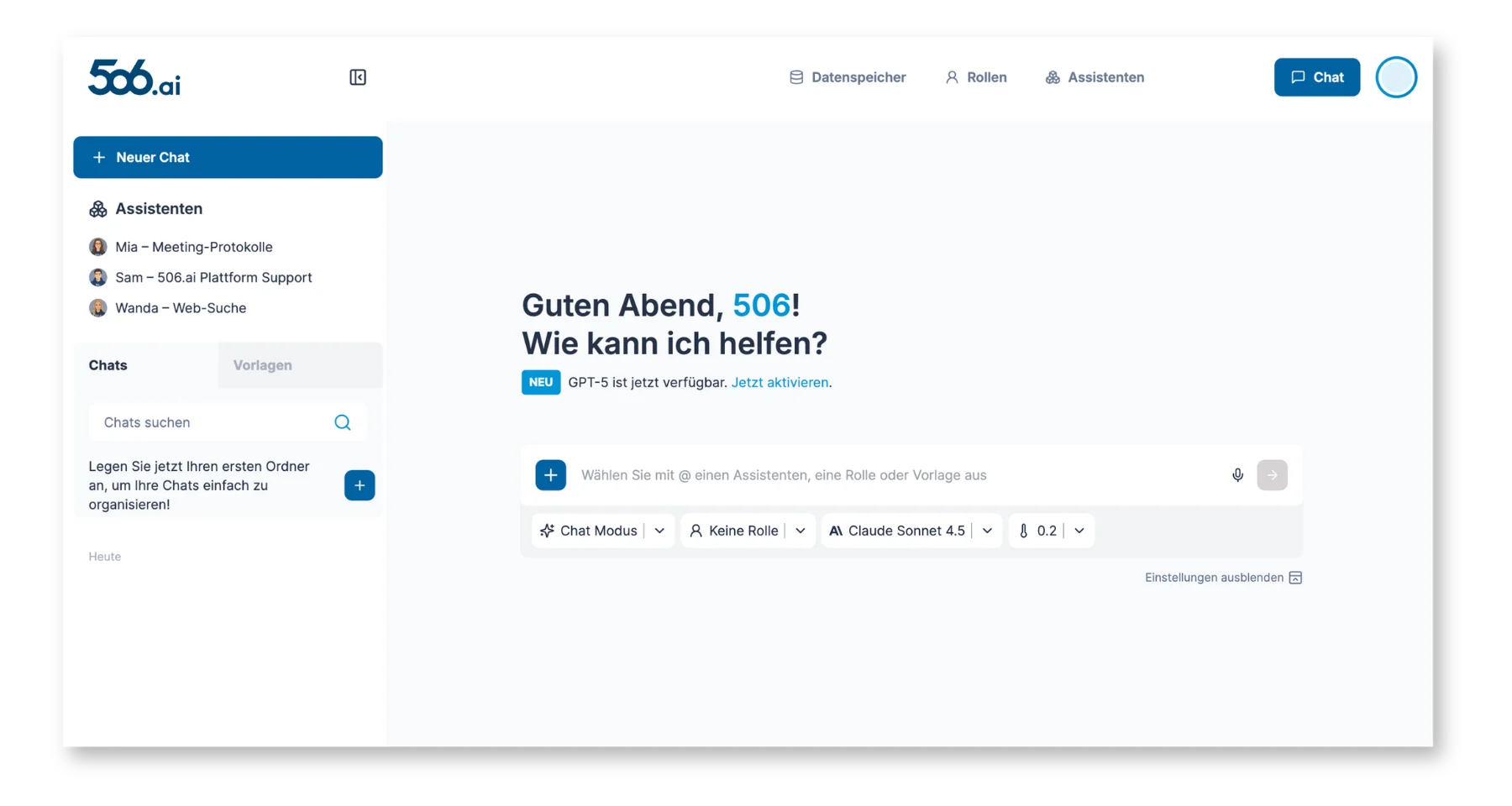
Nach dem Login öffnet sich der Chat als Startscreen. Über die Tabs „Chat", „Datenspeicher", „Rollen" und „Assistenten" – sowie „SharePoint", falls freigeschaltet – wechselst du zwischen den Hauptbereichen. In den Tabs Datenspeicher, Rollen und Assistenten kannst du jeweils bestehende Einträge einsehen, verwalten oder neue anlegen – mehr dazu unter Datenspeicher, Rollen und Assistenten.
Chatbar
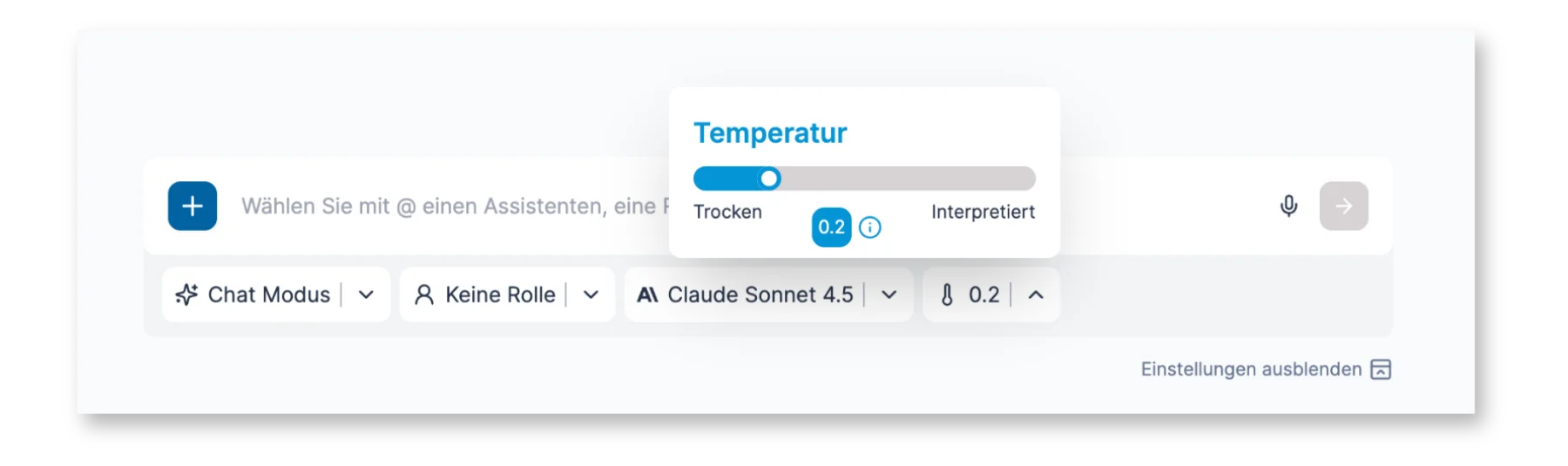
Folgende Einstellungen können direkt unter der Chatbar vorgenommen werden:
- Gewünschter Modus
- Gewünschte Rolle
- Gewünschtes Sprachmodell
- Gewünschte Temperatur
Prompteingabe per Mikrofon
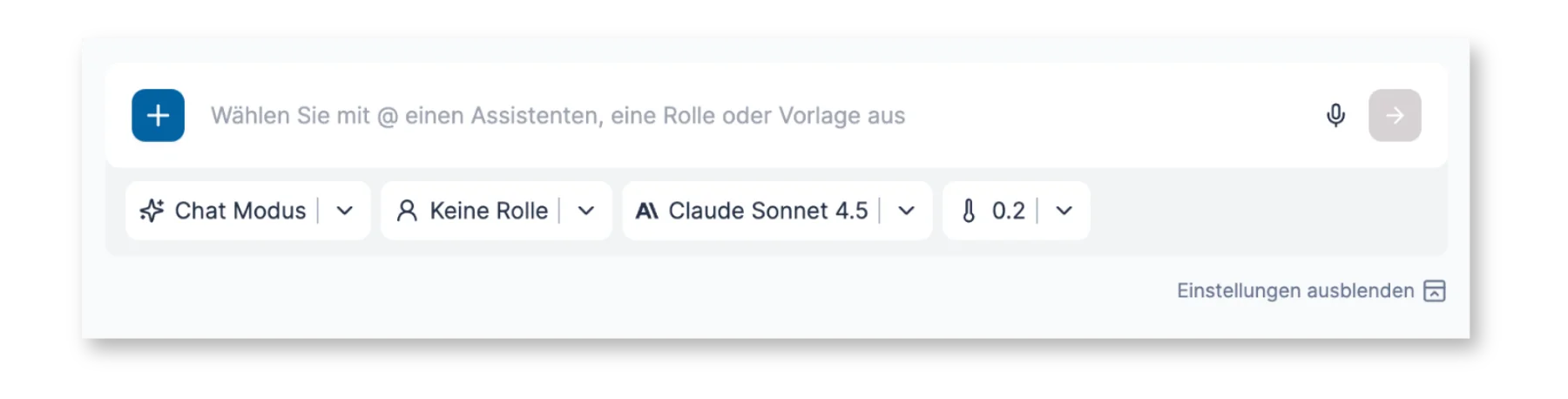
In der Chat-Eingabezeile kannst du über das Mikrofon-Icon Prompts ganz einfach einsprechen, statt sie zu tippen. Die Spracherkennung läuft über eine Browser-Funktion und steht in Chrome, Edge und Safari zur Verfügung. Im Firefox wird diese Funktion nicht unterstützt – dort wird das Mikrofon-Icon dementsprechend auch nicht angezeigt.
@-Menü: Schnellzugriff auf Assistenten, Rollen und Vorlagen
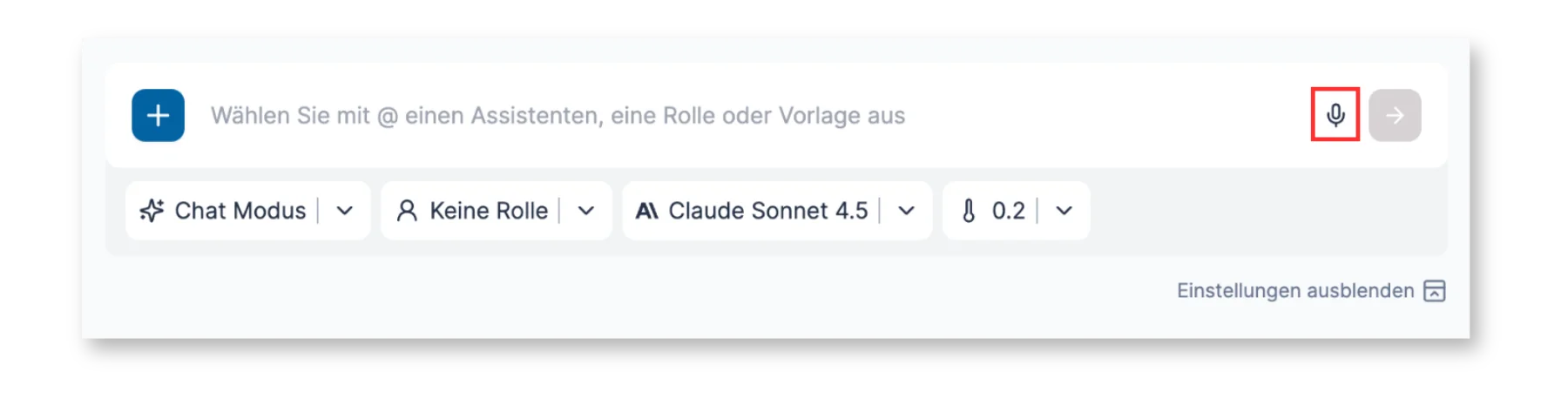
Tippe im Chat-Eingabefeld einfach @ und es öffnet sich ein Menü mit drei Kategorien: Assistenten, Rollen und Vorlagen. Du kannst entweder eine Kategorie aufklappen oder direkt weitertippen, um über alle drei Kategorien hinweg zu suchen.
Temperatur
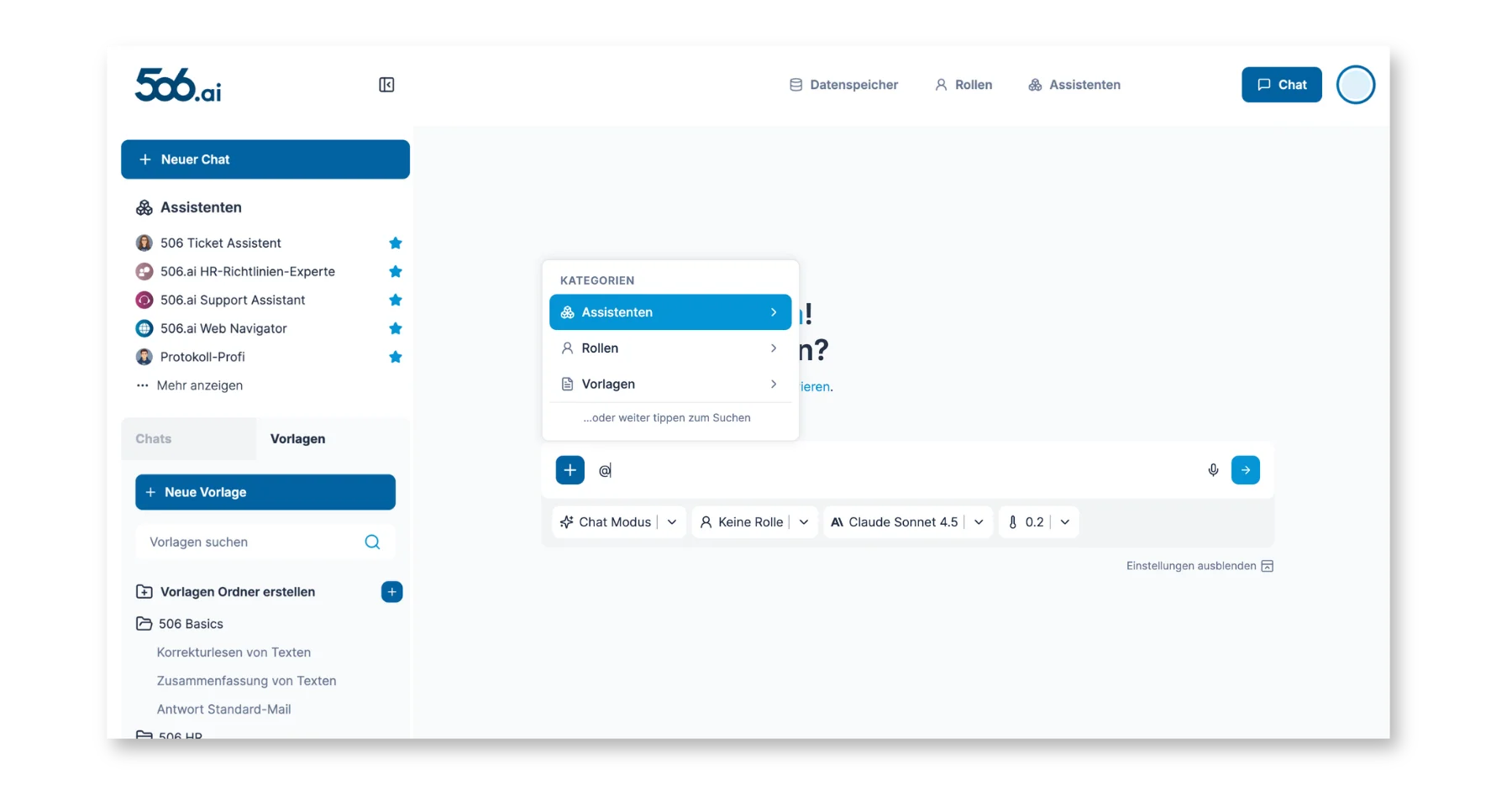
Mit der "Temperatur" kann der Grad der Kreativität der Antworten reguliert werden. Ist für die Temperatur 0.0 ausgewählt, wird sehr exakt und präzise oder auch "trocken" geantwortet. Bei höherer eingestellter Temperatur sind die Antworten noch variabler und kreativer. Die Nutzung unterschiedlicher Temperaturen hängt vom Anwendungsfall ab. Einstellungen mit höherer Temperatur eignen sich zumeist für kreative Anwendungsfälle. Die vorausgewählte Grundeinstellung mit einer Temperatur von 0.2 wird allerdings in den meisten Anwendungsfällen zu sehr passenden Ergebnissen führen.
Neuer Chat, Umbenennen und Löschen von Chats
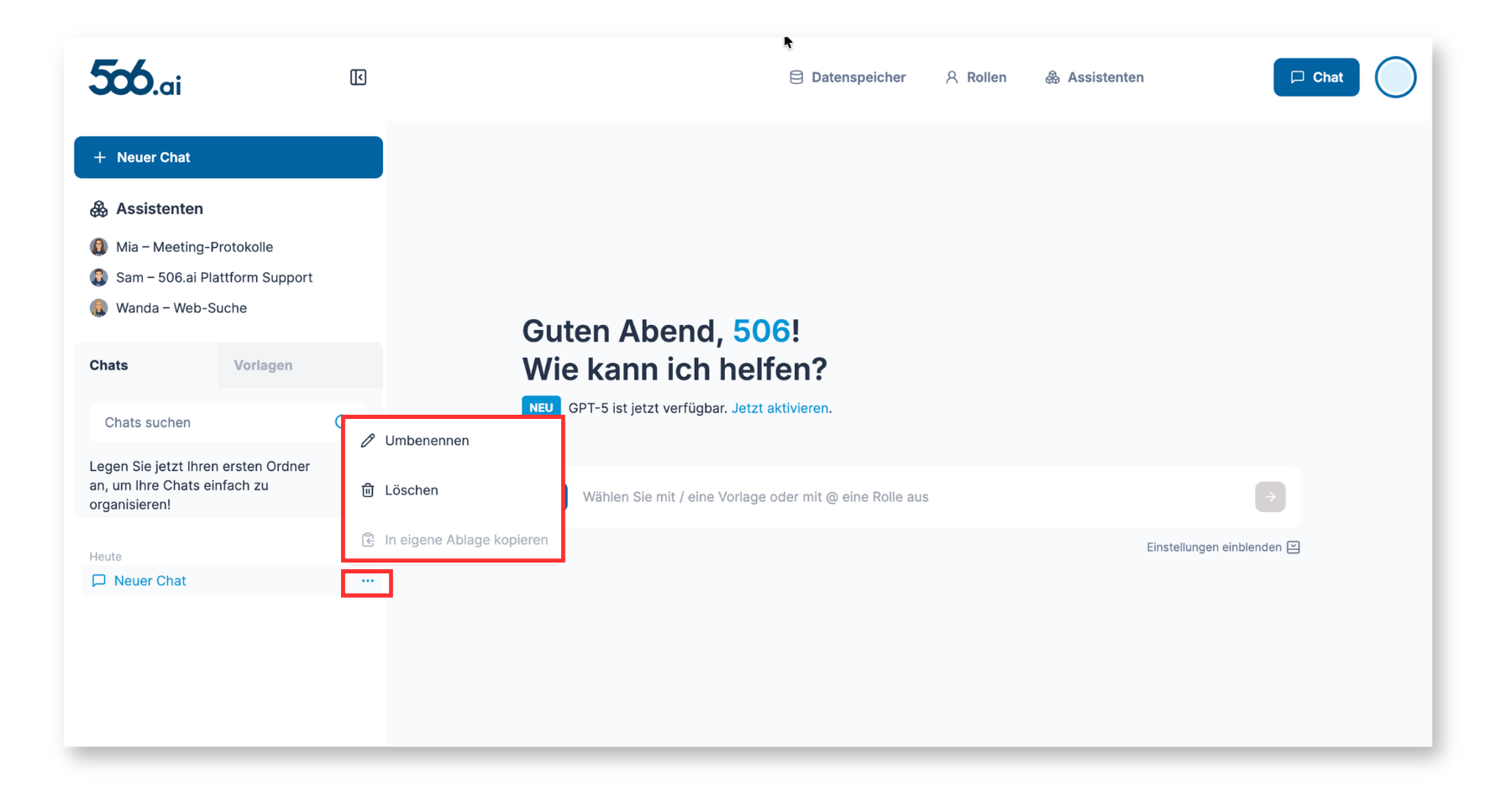
Einen neuen Chat kann man sehr einfach links oben mit Klick auf "+ Neuer Chat" starten. Um den Chat umzubenennen oder zu löschen, klicke auf die drei Punkte neben dem Chat. Es öffnet sich eine Maske in der man die beliebige Aktion "Umbenennen" oder "Löschen" auswählen und durchführen kann.
Pro-Tipp: Shortcuts für effizienteres Arbeiten
Zeit ist kostbar, und wir möchten, dass du jeden Moment optimal nutzen kannst. Daher haben wir Shortcuts eingeführt, die deine Arbeit mit unserem Tool noch schneller und angenehmer gestalten.