
Mai Update
Das Mai Update 2026 erweitert die 506.ai Plattform um Drag & Drop für Dateien, einen Automatischen Modus, Spracheingabe per Mikrofon, Rich Content im Chat (E-Mail-Entwürfe und Diagramme), ein- und ausblendbare Quellenverweise, ein @-Menü, kontextverstehende Websuche und Verbesserungen bei den Aufnahmen mit der 506.ai Sidebar.
Temporärer Datei-Upload per Drag & Drop
Bisher mussten Dateien immer zuerst in einen Datenspeicher hochgeladen werden, bevor man sie im Chat verwenden konnte. Mit diesem Update lassen sich Dateien jetzt auch direkt per Drag & Drop in das Chat-Fenster ziehen – der Text wird unmittelbar extrahiert und steht für die nächste Nachricht und alle Folgefragen im selben Chat zur Verfügung. Die Datei selbst wird dabei nicht dauerhaft gespeichert, der extrahierte Inhalt bleibt aber während des gesamten Chats im Kontext-Fenster erhalten.
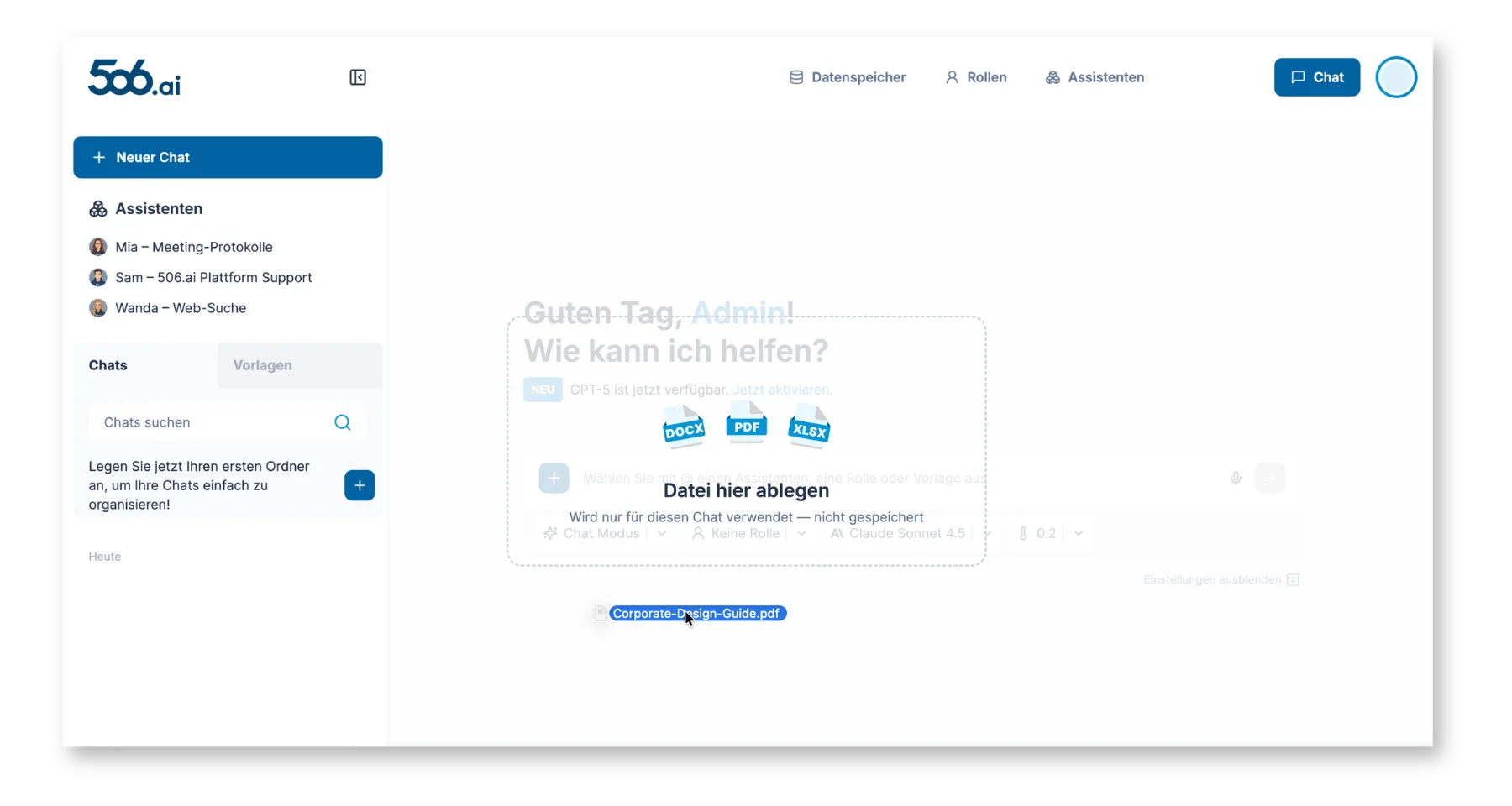
Das ist vor allem dann praktisch, wenn du nur eine einzelne, schnelle Frage zu einem Dokument hast, etwa: „Was sind die Kündigungsfristen in diesem Vertrag?" oder „Fasse die wichtigsten Punkte dieser Präsentation in fünf Stichworten zusammen." Für Dokumente, die du regelmäßig nutzt oder über mehrere Chats hinweg brauchst, bleibt der dauerhafte Upload in den Datenspeicher der bessere Weg – dort liegen die Dateien permanent und können z. B. im Abfragemodus genutzt werden.
Das wichtigste auf einen Blick:
- Nur im Chatmodus verfügbar: ziehst du im Abfragemodus eine Datei in den Chat, wechselt das System automatisch in den Chatmodus.
- Bis zu 5 Dateien gleichzeitig, max. 50 MB pro Datei.
- Temporäre Dateien (Drag & Drop) und permanent abgelegte Inhalte aus dem Datenspeicher lassen sich innerhalb desselben Chats kombinieren – etwa, um ein dauerhaft hinterlegtes Referenzdokument mit einer schnell reingezogenen aktuellen Datei zusammenzubringen.
- Die Token-Limits je Sprachmodell gelten weiterhin und richten sich nach der Dateigröße.
- Audio- und Video-Dateien werden für Drag & Drop nicht unterstützt, gescannte PDFs hingegen schon.
- Unterstützte Formate: PDF, Word, PowerPoint, Excel, CSV, TXT, Markdown, JSON, XML, Code-Dateien, Outlook MSG, EML, RTF sowie Bilder bei Modellen mit Vision-Support.
Automatischer Modus
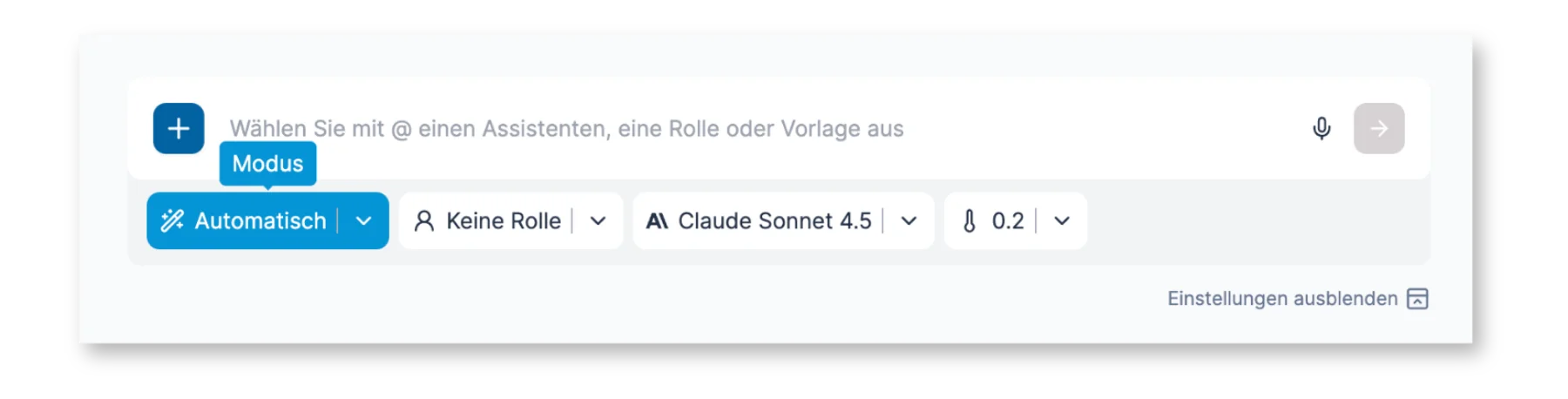
Bisher hast du vor jeder Eingabe selbst entschieden, ob du im Chatmodus, Abfragemodus oder mit der Websuche arbeiten willst. Der neue Automatische Modus übernimmt diese Auswahl für dich: Das System analysiert deine Frage zusammen mit dem bisherigen Chatverlauf und allen angehängten Dateien und wählt pro Eingabe den jeweils passenden Modus aus. Das funktioniert auch dynamisch innerhalb eines laufenden Chats, z. B. kann auf eine Faktenfrage zuerst der Chatmodus angewendet werden, auf die anschließende Recherche-Frage dann die Websuche.
Pro Eingabe wird dabei genau ein Modus genutzt, also keine Mischung. Wenn du gezielt einen bestimmten Modus erzwingen willst (z. B. bewusst die Websuche aktivieren), kannst du den Modus weiterhin manuell in der Chatbar umstellen.
In den Chat-Einstellungen kannst du den Automatischen Modus als Standard für neue Chats aktivieren. Ist die Option aktiv, startet jeder neue Chat im Automatischen Modus; ist sie deaktiviert, bleibt der Chatmodus die Voreinstellung.
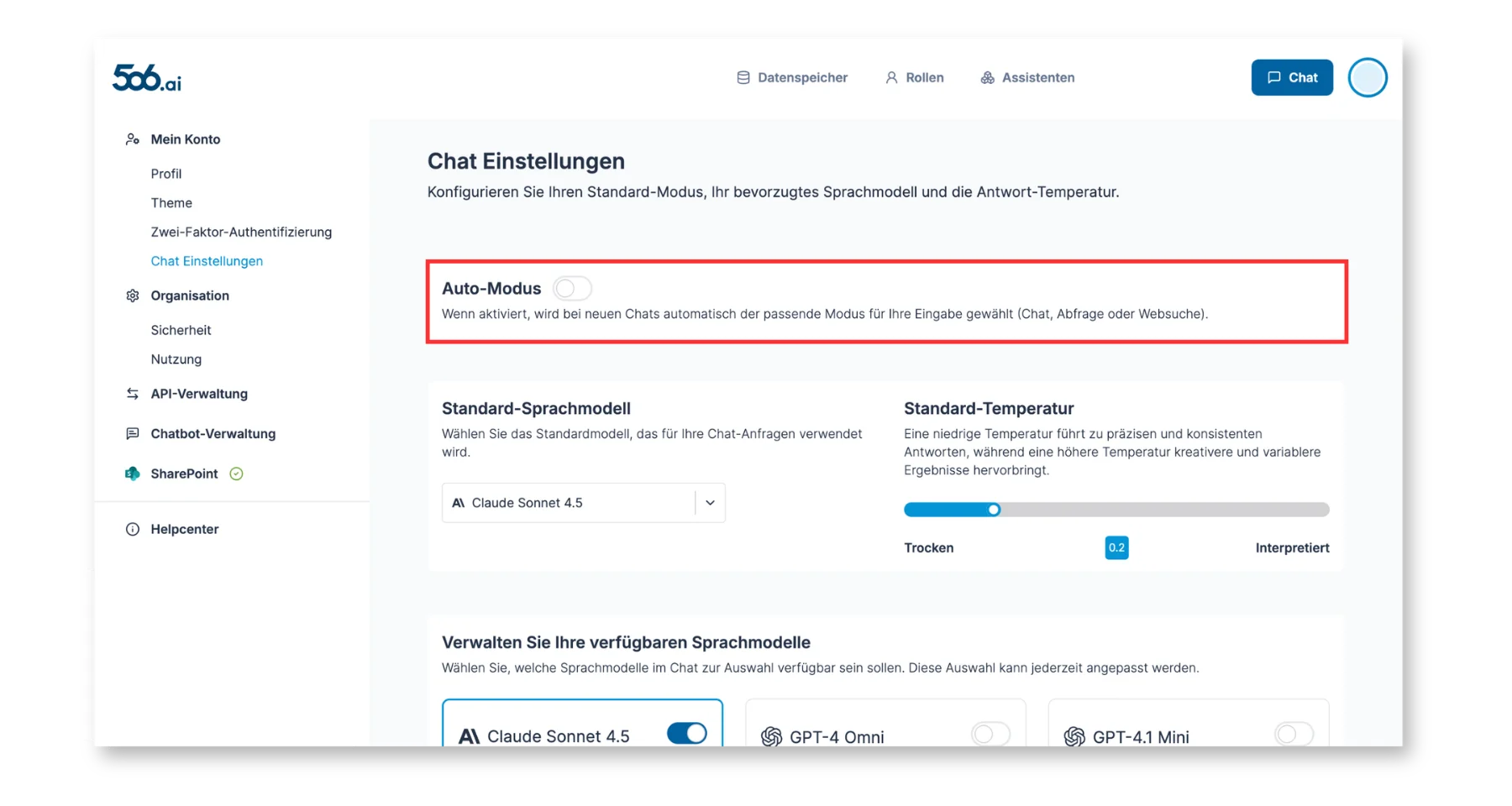
Der Automatische Modus kann pro Kunde und Mandant aktiviert oder deaktiviert werden.
Prompteingabe per Sprache
In der Chat-Eingabezeile gibt es jetzt ein Mikrofon-Icon, mit dem sich Prompts einsprechen lassen, statt sie zu tippen. Das gesprochene Wort wird live im Textfeld angezeigt und nach dem Diktieren wie eine normale Texteingabe versendet. Das ist besonders praktisch bei längeren oder komplexeren Aufgaben. Die Spracherkennung läuft direkt über den Browser, ohne dass Audiodaten an einen externen Dienst gesendet werden. Die Spracheingabe erkennt Deutsch und Englisch automatisch – abhängig von den Spracheinstellungen der Plattform.
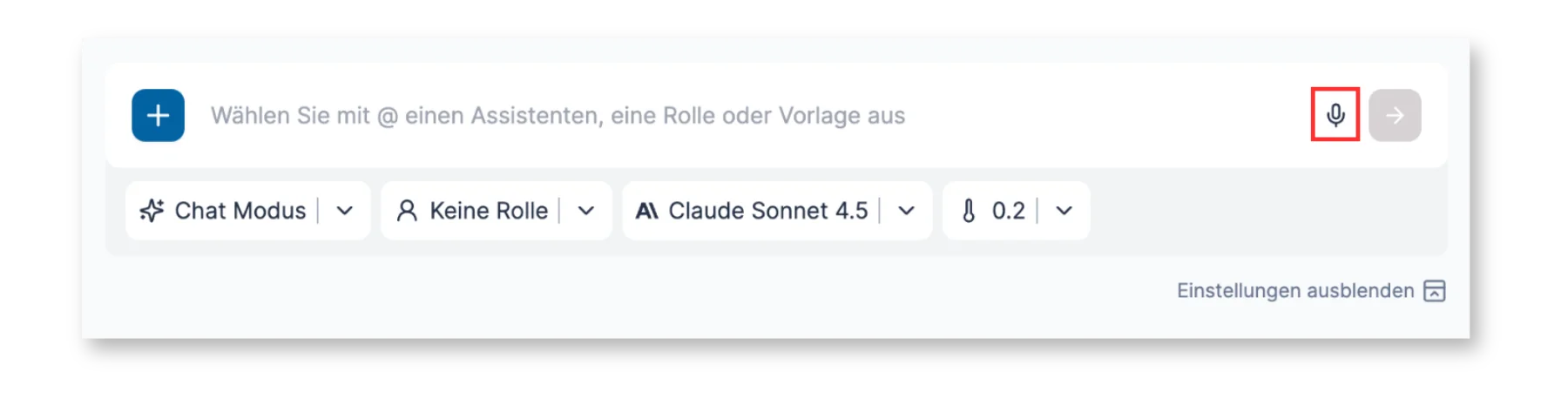
Verfügbar ist die Funktion in den Browsern Chrome, Edge und Safari. Firefox unterstützt die zugrundeliegende Browser-API derzeit nicht, dort wird das Mikrofon-Icon deshalb gar nicht angezeigt. Für die Nutzung muss einmalig der Mikrofon-Zugriff im Browser erlaubt werden.
Rich Content im Chat
Bisher waren Antworten ausschließlich Text, optional ergänzt durch Code-Blöcke und Tabellen. Mit diesem Update kann die 506.ai Plattform interaktive Inhalte direkt in der Antwort darstellen – also nicht nur Text beschreiben, sondern z. B. eine fertige E-Mail oder ein Datendiagramm produzieren, das sich aus dem Chat heraus weiterverwenden lässt. Verfügbar ist Rich Content im Chatmodus und Abfragemodus; in der Websuche wird er nicht erzeugt. Im Automatischen Modus erscheint Rich Content, sobald das System Chat- oder Abfragemodus wählt.
📧 E-Mail-Entwurf
Wenn du die Plattform z. B. mit „Schreib mir eine E-Mail an Anna mit Bitte um einen Termin nächste Woche" bittest, bekommst du keinen reinen Text mehr, sondern einen formatierten Entwurf mit editierbaren Feldern für Empfänger, Betreff und Body. Du kannst alles vor dem Versand direkt im Chat anpassen.
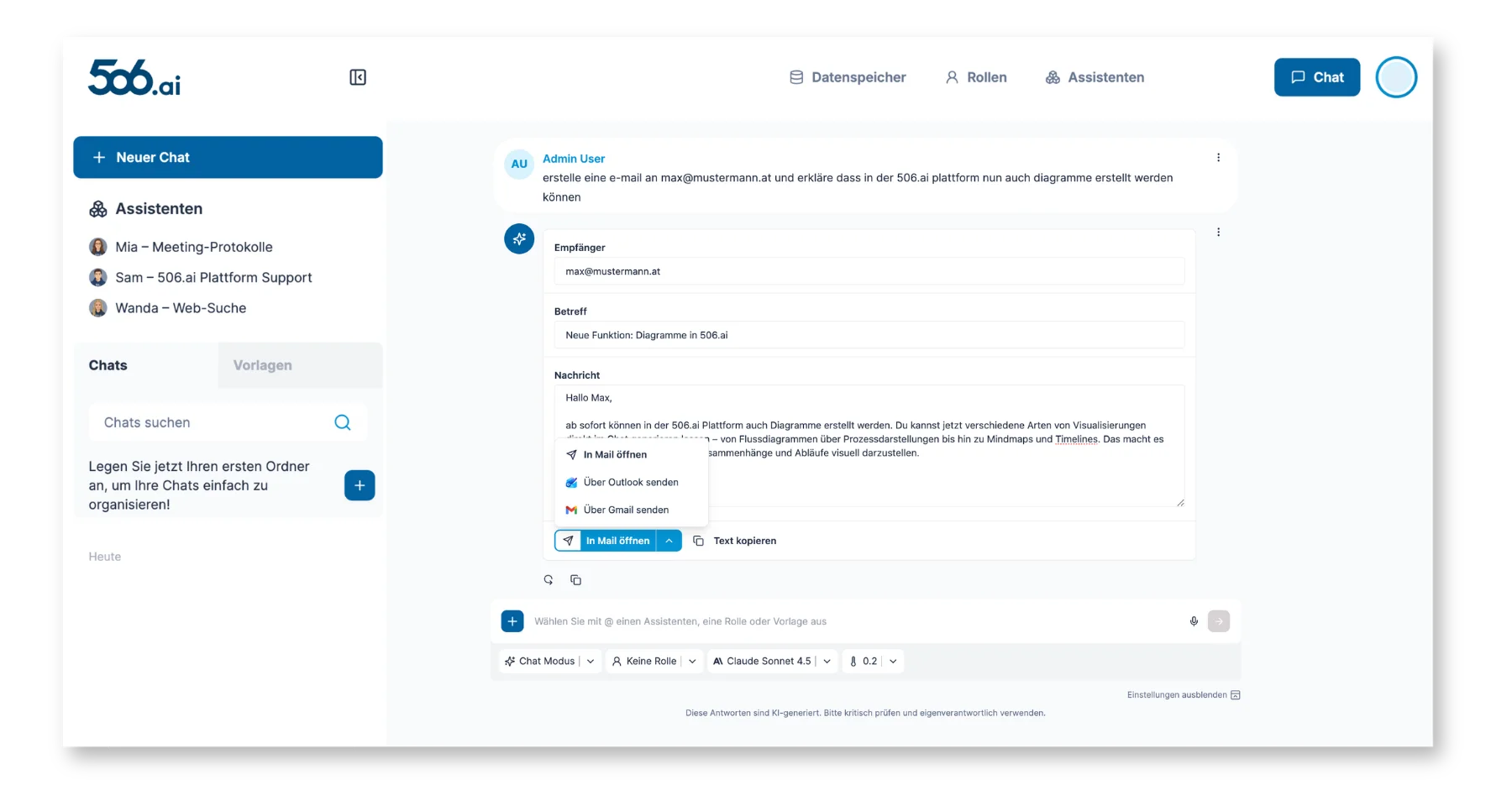
Drei Versand-Optionen stehen zur Auswahl: im Standard-Mail-Programm öffnen (per mailto:-Link), in Gmail oder in Outlook. Die einmal gewählte Variante wird gespeichert und beim nächsten Entwurf automatisch vorausgewählt. Platzhalter wie „[Dein Name]" werden außerdem automatisch durch deinen tatsächlichen Benutzernamen ersetzt – du musst sie also nicht mehr manuell rauslöschen.
Browser-Limitation bei langen E-Mails: Der mailto:-Link hat eine Zeichengrenze von ca. 2.000 Zeichen, die der Browser vorgibt. Bei längeren E-Mails wird der Text deshalb automatisch in die Zwischenablage kopiert und nur der Betreff in der Mail-App geöffnet – eine Benachrichtigung weist auf das nötige manuelle Einfügen hin. Gmail und Outlook Web sind davon nicht betroffen.
📊 Diagramme
Daten lassen sich jetzt direkt im Chat als interaktive Diagramme darstellen – auf Anfrage etwa per „Erstelle ein Balkendiagramm mit den Quartalsumsätzen 2024" oder „Zeig mir die Verteilung als Donut-Chart". Unterstützt werden klassische Daten-Charts (Balken vertikal & horizontal, Linien, Donut) sowie Mermaid-Diagramme für Prozesse und Strukturen (Flussdiagramme, Sequenzdiagramme, Gantt-Charts, Mindmaps, Timelines, ER-Diagramme und weitere).
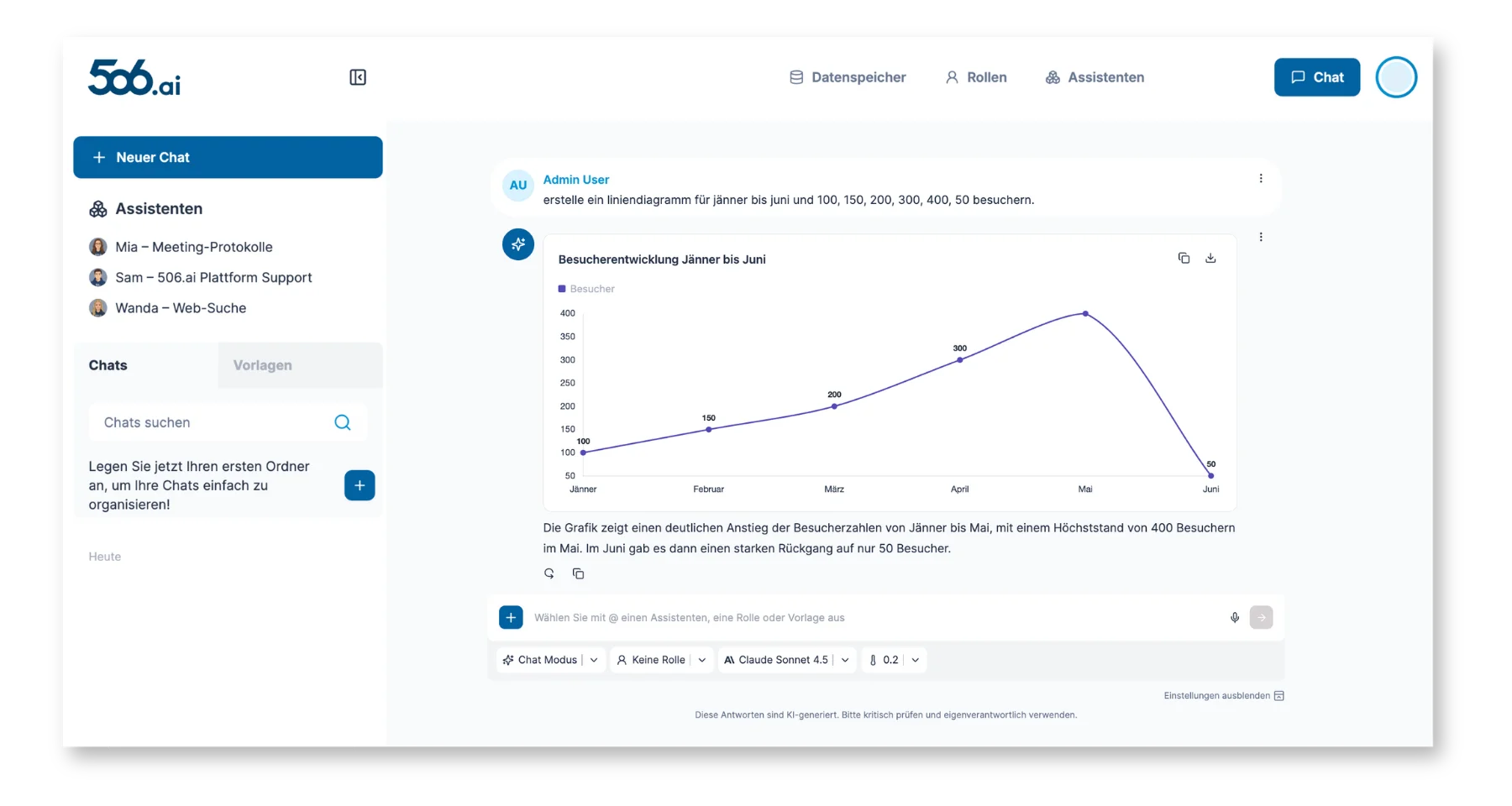
Die Farben der Charts passen sich automatisch an dein Theme an, lassen sich aber auch per Prompt explizit überschreiben („Mach die Balken in 506.ai-Blau"). Jedes Diagramm kann als PNG-Bild heruntergeladen oder die zugrundeliegenden Daten in die Zwischenablage kopiert werden – zum Weiterverwenden in PowerPoint, Word, Excel oder anderen Tools.
Quellenverweise im Antworttext ein- und ausblenden
Im Abfragemodus und in der Websuche liefert die Plattform die verwendeten Quellen mit. Bisher wurden die Inline-Verweise ([1], [2], …) immer mitten im Fließtext angezeigt – das ist hilfreich für Nachvollziehbarkeit, kann aber beim reinen Lesen stören.
Ab sofort lassen sich diese Inline-Verweise per Klick ein- und ausblenden:
- Über das Drei-Punkte-Menü rechts neben der Antwort → „Quellenverweise einblenden / ausblenden". Die Einstellung gilt dann für die ganze aktuelle Konversation.
- Über das Zitat-Icon unter der letzten Nachricht – ein Klick wechselt den Zustand sofort, ohne Menü öffnen zu müssen.
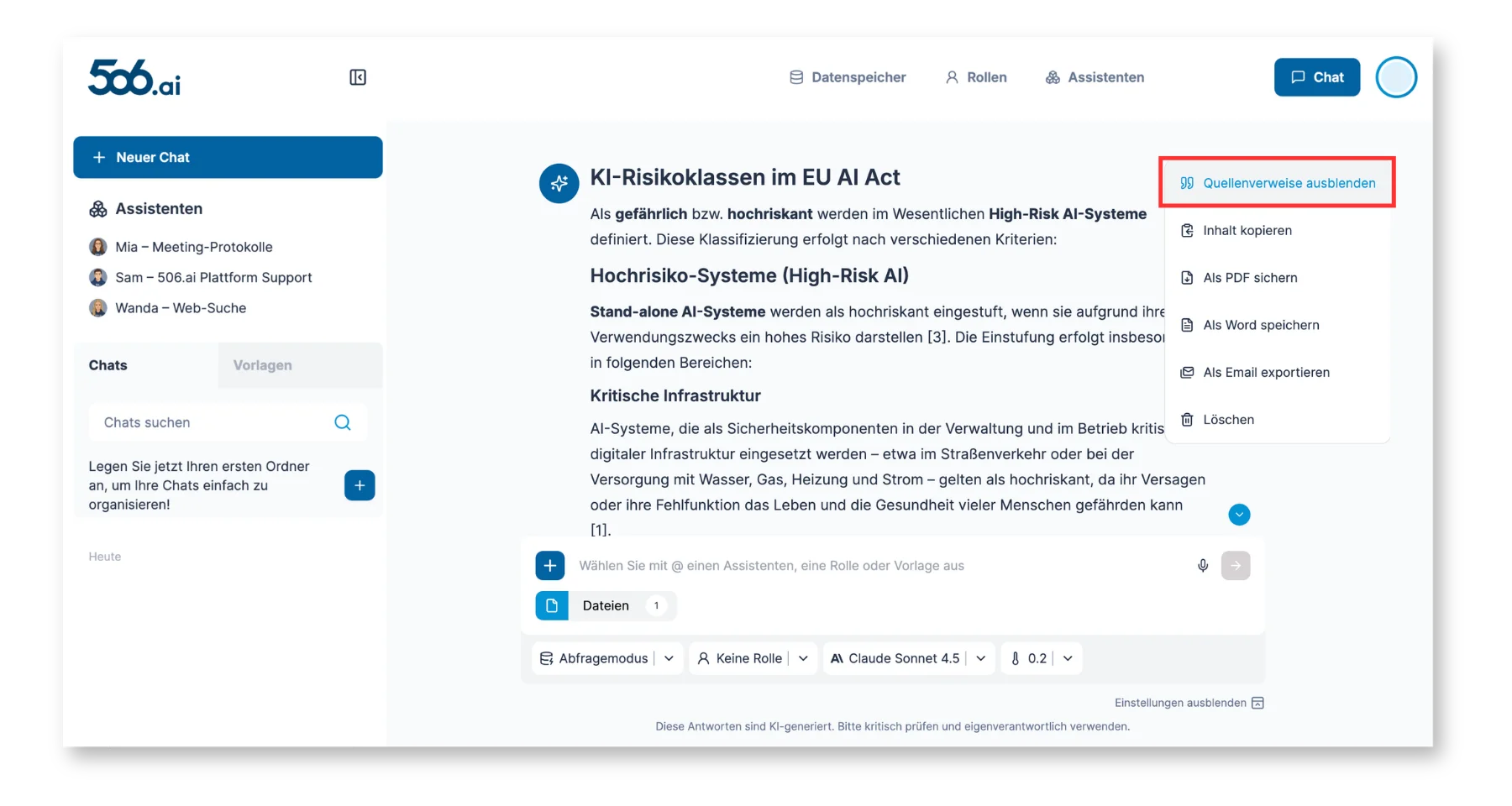
Wichtig: Nur die Inline-Verweise im Fließtext werden ausgeblendet. Die klickbaren Quellen-Referenzen unterhalb jeder Nachricht bleiben in jedem Fall sichtbar, sodass die Nachvollziehbarkeit der Antwort jederzeit gewährleistet ist.
@-Menü für Assistenten, Rollen und Vorlagen
Bisher musstest du Assistenten, Rollen und Vorlagen über die jeweiligen Tabs ansteuern oder in den Einstellungen suchen. Mit dem @-Menü reicht jetzt ein einzelnes Zeichen, um direkt aus dem Chat-Eingabefeld auf alle drei Kategorien zuzugreifen: Tippe @, und es klappt ein Auswahlmenü mit Assistenten, Rollen und Vorlagen auf.
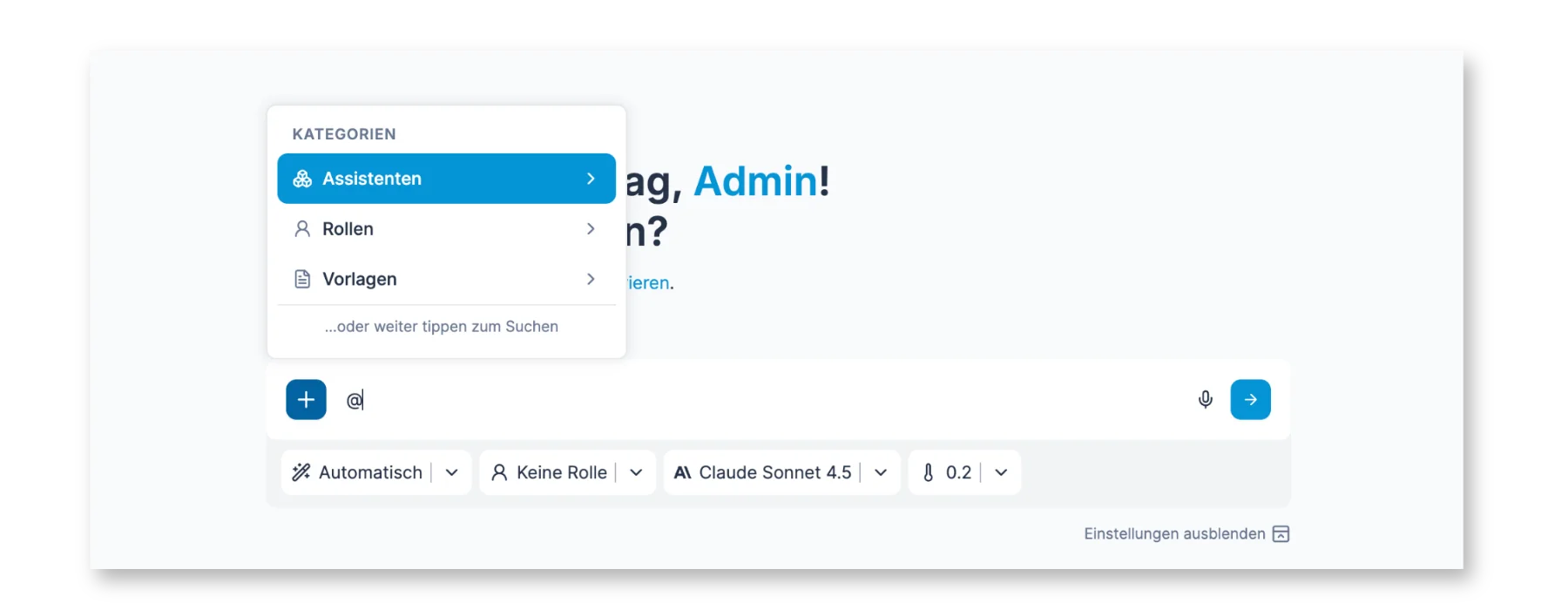
Du hast zwei Wege durch das Menü: Entweder du klappst eine Kategorie auf und scrollst durch deine Einträge, oder du tippst direkt weiter, dann wird die Eingabe als Suchbegriff über alle drei Kategorien gleichzeitig gefiltert. Nach Auswahl eines Eintrags wird dieser sofort aktiviert und das Menü schließt.
Die Bedienung läuft komplett über die Tastatur, falls du nicht zur Maus greifen willst: Pfeile zum Navigieren, Tab oder Enter zum Auswählen, Escape zum Schließen.
Websuche versteht Folgefragen
Die Websuche bezieht jetzt den bisherigen Chat-Kontext in jede neue Suche mit ein. Vorher musste jede Frage in sich vollständig sein – bei Folgefragen wie „Und Nvidia?" hat das System nicht erkannt, was gemeint war, und entsprechend ungezielt gesucht.
Beispiel: Fragst du zuerst „Wie hoch steht die Meta-Aktie?" und danach einfach „Und Nvidia?", erkennt die Plattform aus dem Gesprächskontext, dass du eigentlich „Wie hoch steht die Nvidia-Aktie?" wissen willst und sucht im Hintergrund automatisch genau danach. Das gilt auch für komplexere Verkettungen, etwa „Wer ist der CEO?" als Anschluss an eine vorhergehende Firma-Frage.
Zusätzlich werden für jede Frage jetzt mehrere Suchabfragen parallel im Hintergrund ausgeführt. Bei der Anfrage „Vor- und Nachteile von Elektroautos im Vergleich zu Hybrid-Fahrzeugen 2026" kann das System z. B. separat nach Reichweite, Anschaffungskosten und Umweltbilanz suchen und die Ergebnisse zu einer einzigen Antwort kombinieren – die Antworten werden dadurch vollständiger und präziser.
506.ai Sidebar Verbesserungen für Audio-Aufnahmen
Auch im Bereich Audio-Aufnahmen gibt es neue Funktionen:
- Pause-Button: Nimm deine Aufnahme in Etappen auf – pausieren und später fortsetzen ist jetzt möglich.
- Automatischer Download: Mit Klick auf „Aufnahme hochladen" wird die Datei zusätzlich auf dein Gerät gespeichert. So bleibt das Original immer gesichert.
- Stabilere Uploads: Auch Aufnahmen über 60 Minuten laufen jetzt zuverlässig durch – ein Bug bei langen Dateien wurde behoben.
Webinar-Einladung
Du willst die neuen Features in Action sehen und Fragen direkt an unser Team stellen? Am Mittwoch, 3. Juni von 09:00 – 09:50 Uhr zeigen wir alles live, beantworten deine Fragen und geben einen Ausblick auf die Roadmap.