Prompt-Vorlagen
Prompt-Vorlagen sind wiederverwendbare Bausteine für deine wiederkehrenden Aufgaben. Über Variablen – etwa das Thema eines Textes – passt du sie mit wenigen Eingaben an den jeweiligen Anwendungsfall an und sparst dir das wiederholte Formulieren von Prompts.
Prompt-Vorlagen erstellen
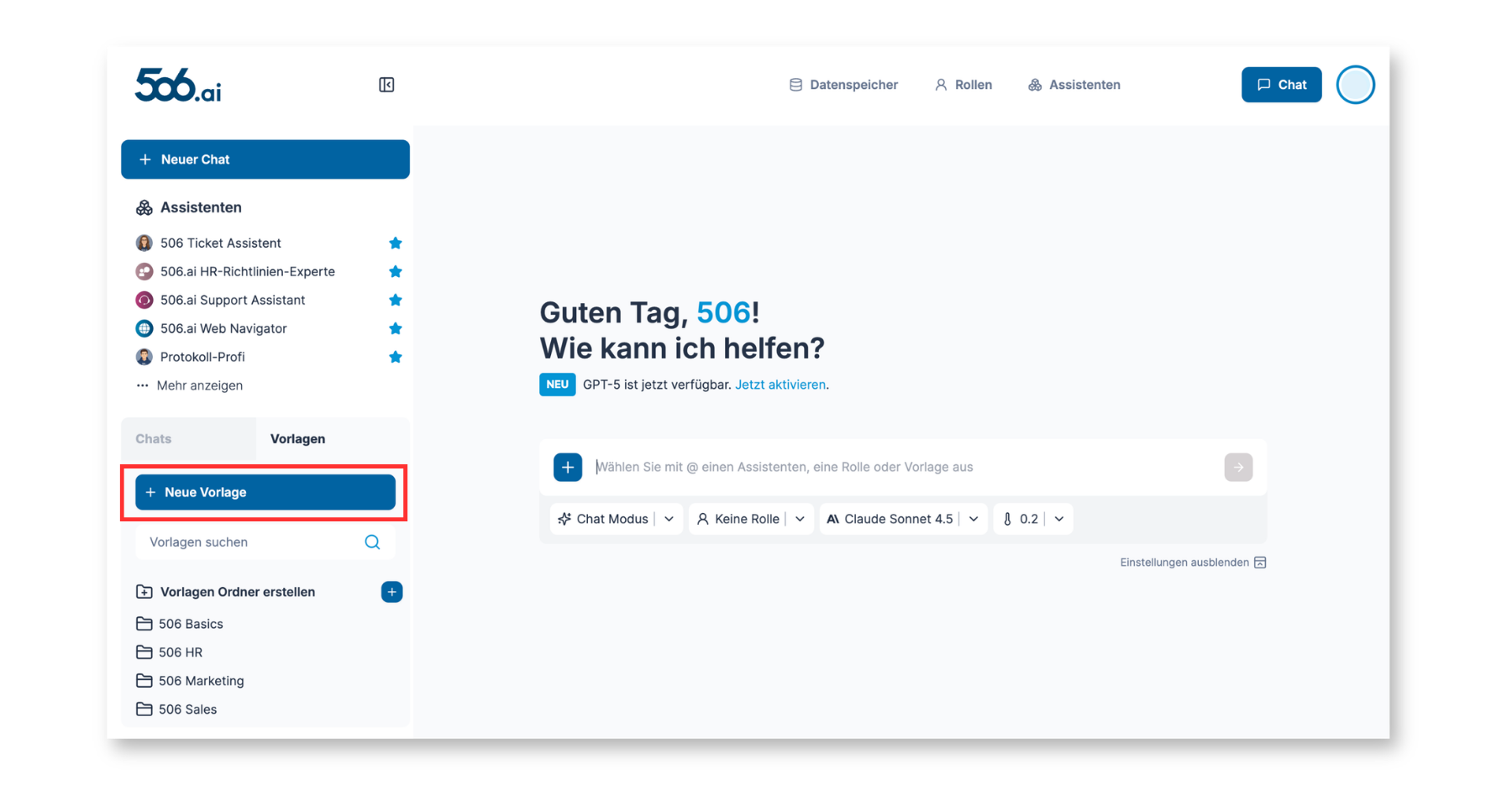
Prompt-Vorlagen können in der linken Menüleiste im Tab "Vorlagen" erstellt werden. Klicke dazu einfach auf „+ Neue Vorlage" – es öffnet sich ein Pop-up zur Erstellung der Vorlage.
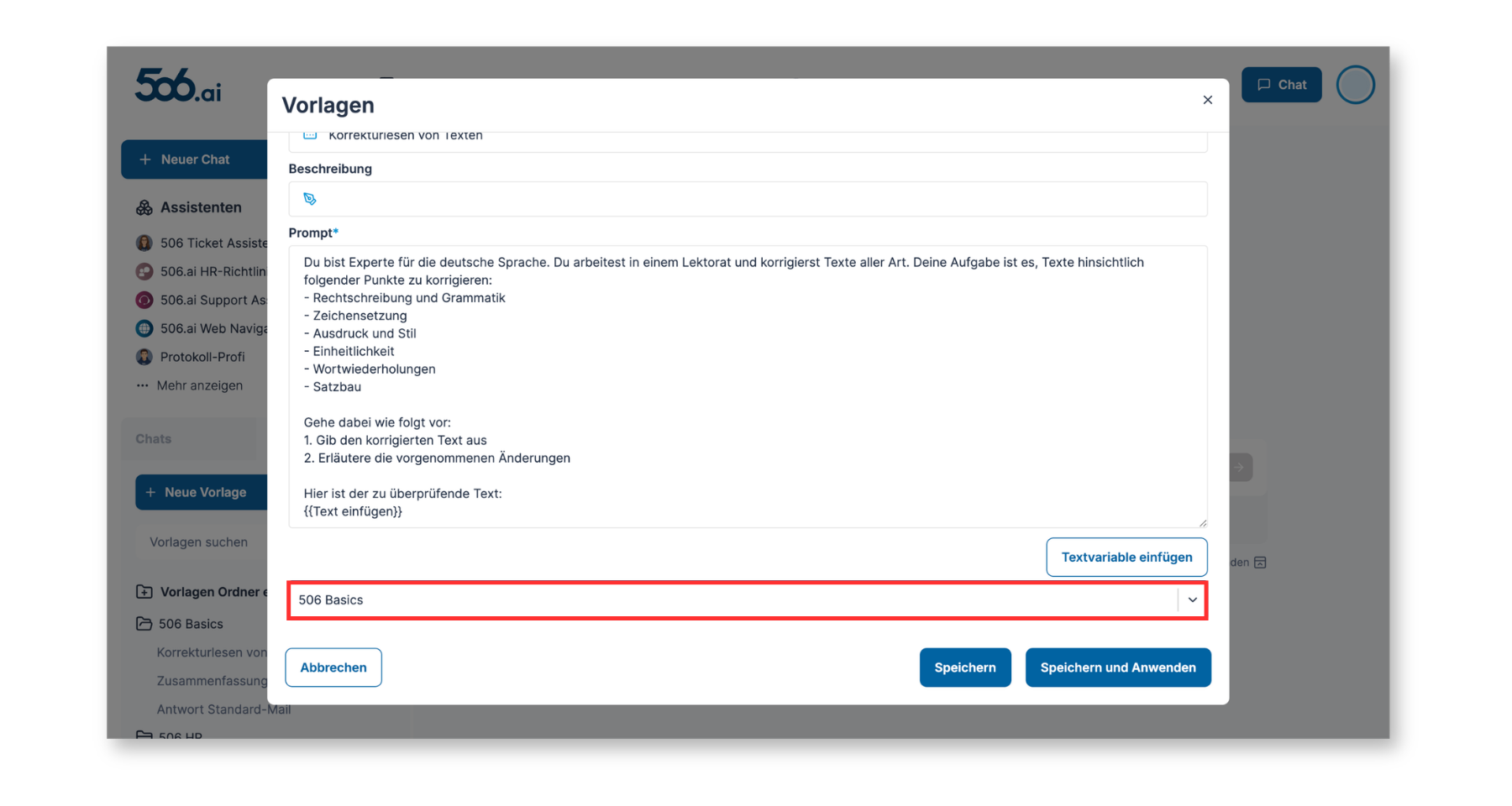
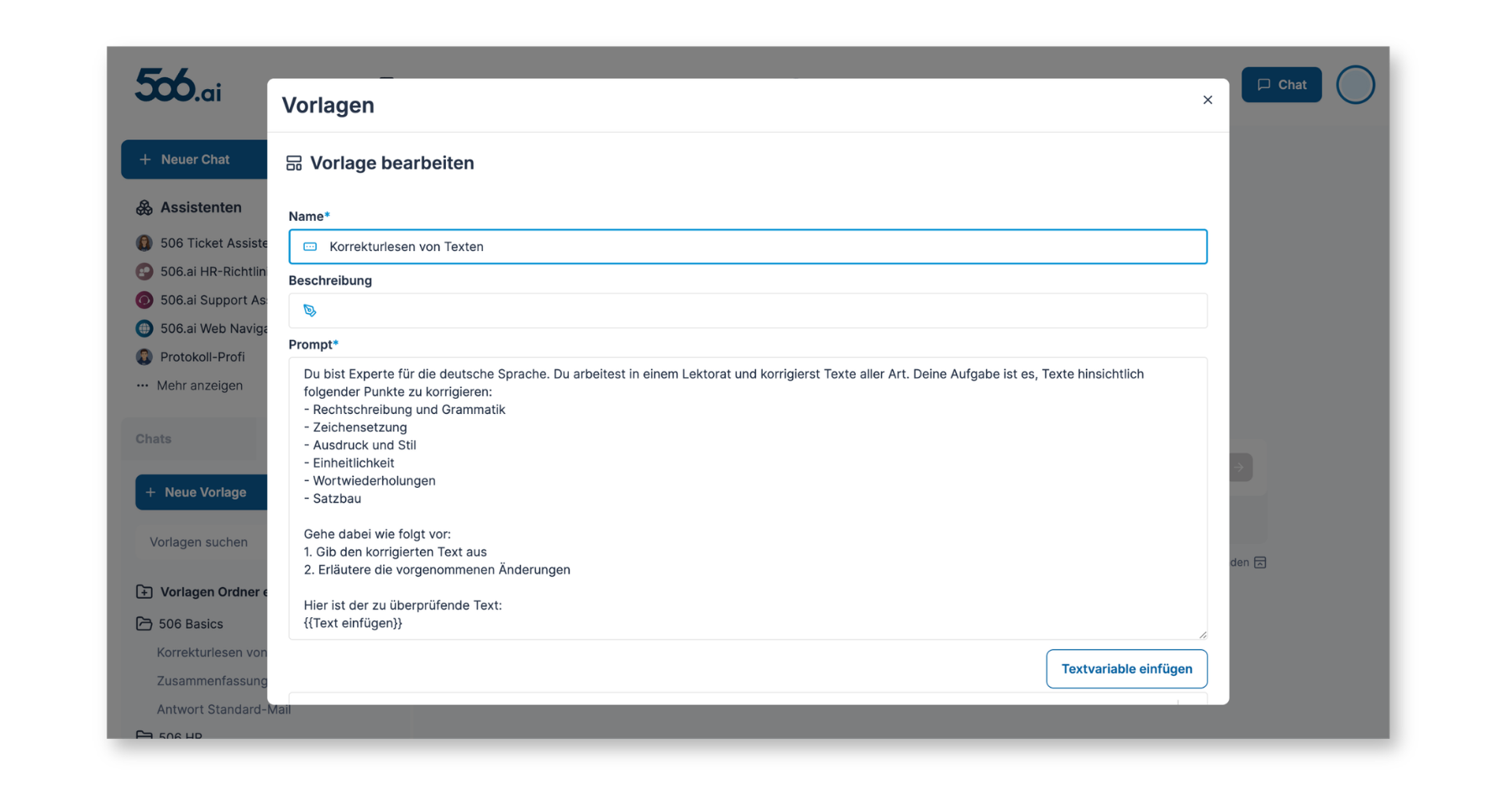
In diesem Pop-up gibst du einen Namen für die Vorlage ein und kannst optional eine Beschreibung hinzufügen. Die Beschreibung wird später bei der Verwendung der Prompt-Vorlage als Zusatzinformation angezeigt. Innerhalb der Vorlage kannst du Variablen mit doppelt geschwungenen Klammern {{}} einfügen – es sind auch mehrere Variablen pro Vorlage möglich. Zusätzlich kannst du direkt einen Ordner auswählen, in dem die Prompt-Vorlage gespeichert werden soll.
Nach der Erstellung kannst du die Prompt-Vorlage entweder sofort nutzen, indem du auf „Speichern und Anwenden" klickst, oder ihn zunächst nur mit „Speichern" abspeichern.
Prompt-Vorlagen verwenden
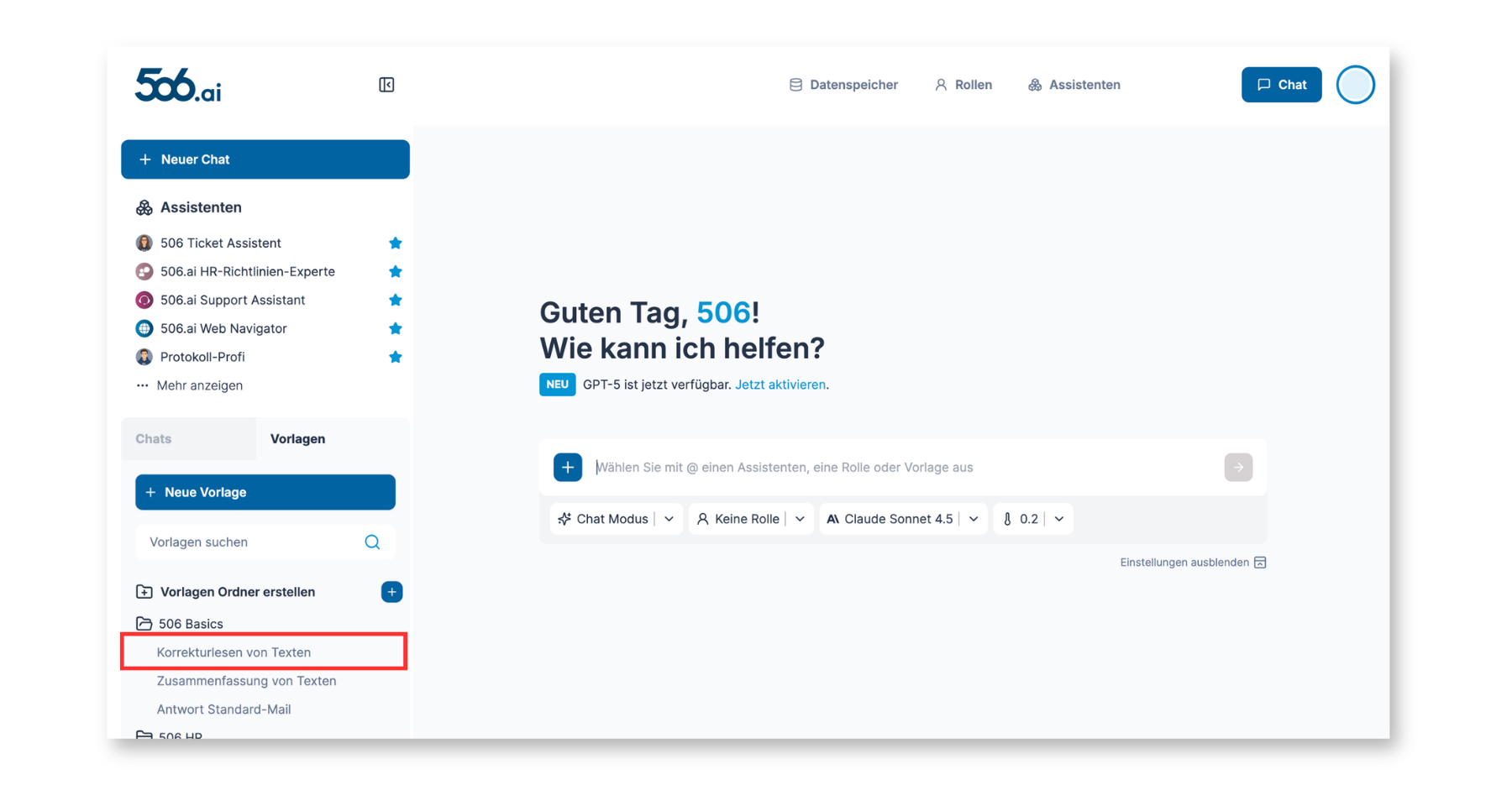
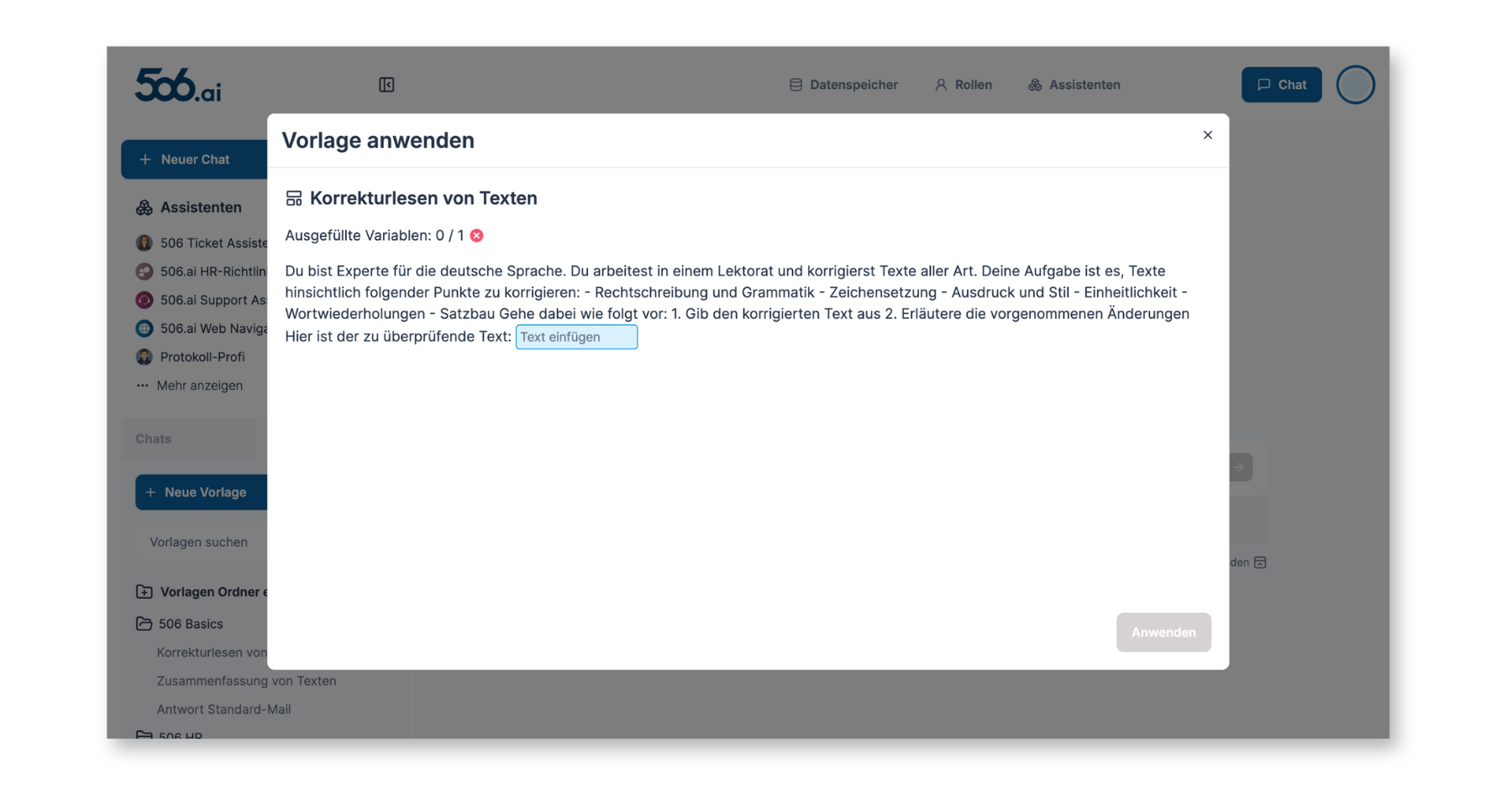
Je nachdem, wo du deine Prompt-Vorlage gespeichert hast, findest du sie entweder in einem Prompt-Ordner oder in deiner privaten Ablage. Um eine Vorlage zu verwenden, klickst du einfach auf die gewünschte Vorlage. Wenn in der Vorlage Variablen hinterlegt sind, öffnet sich ein Pop-up, in dem du diese ausfüllst. Sind keine Variablen vorhanden, wird die Vorlage direkt in die Chat-Eingabezeile geladen.
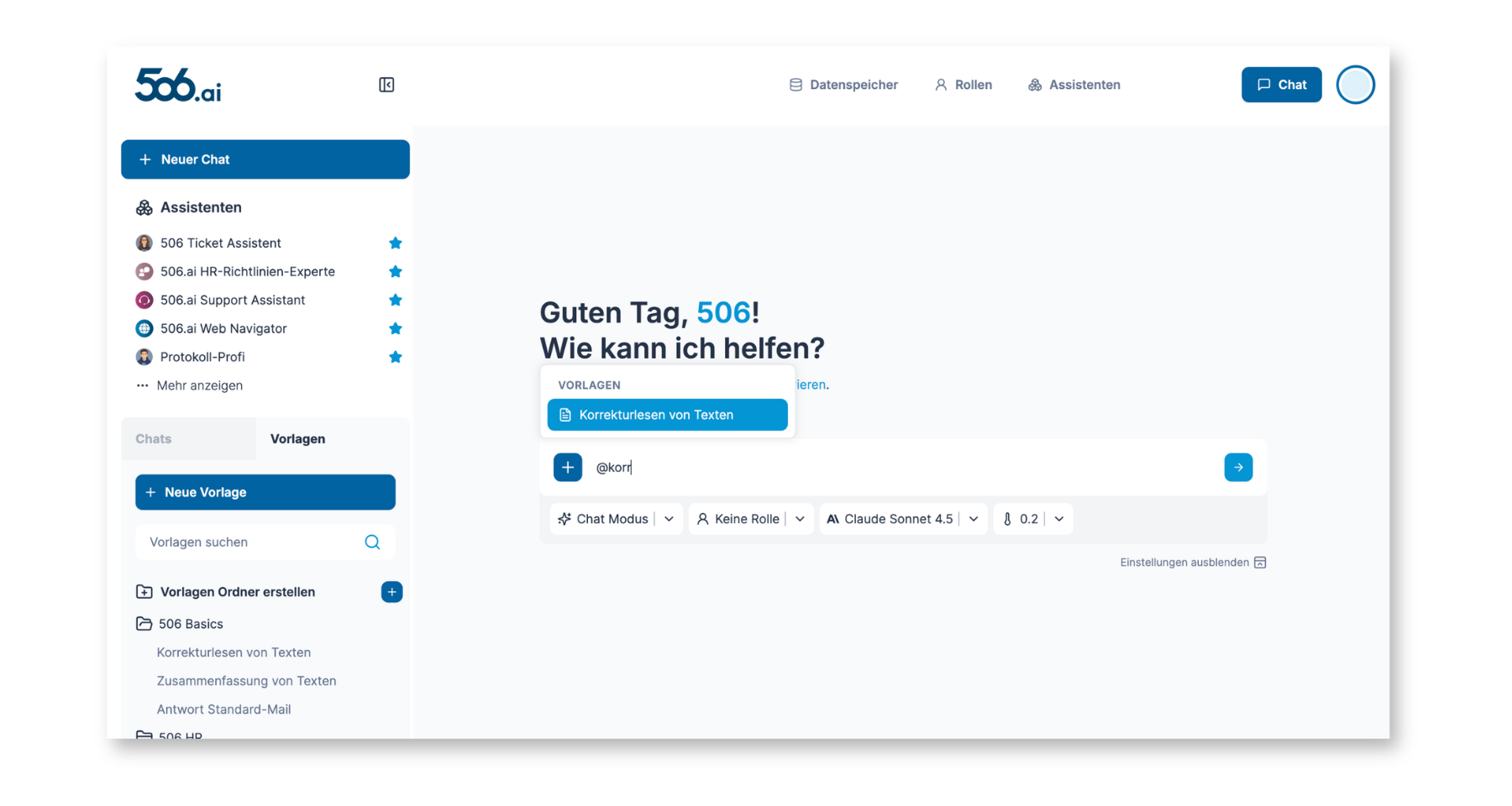
Alternativ kannst du eine Vorlage auch über die Eingabe von @ in der Chat-Eingabezeile auswählen und sie aus der Vorlagen-Sammlung aufrufen.
Prompt-Vorlagen bearbeiten und löschen
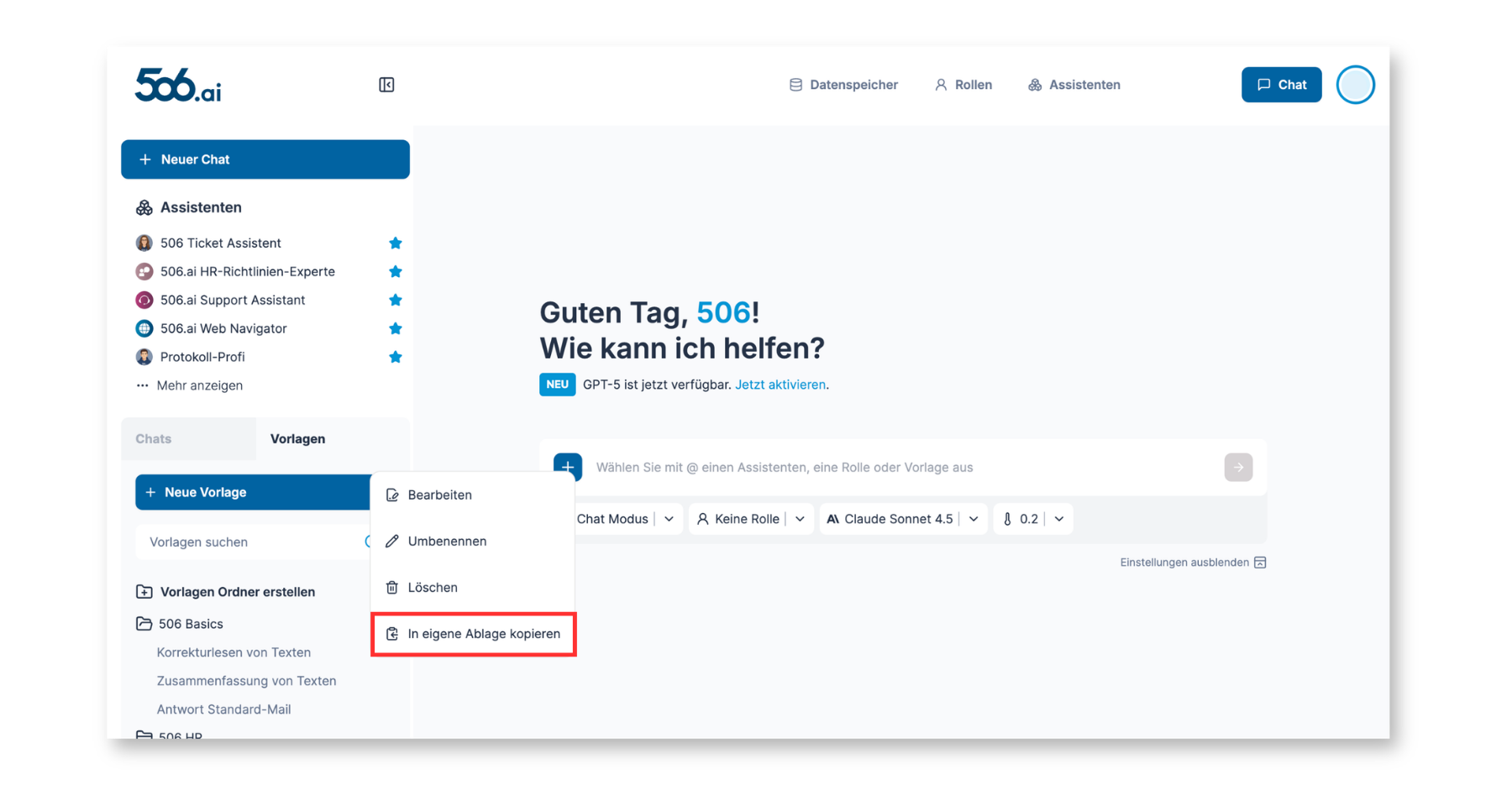
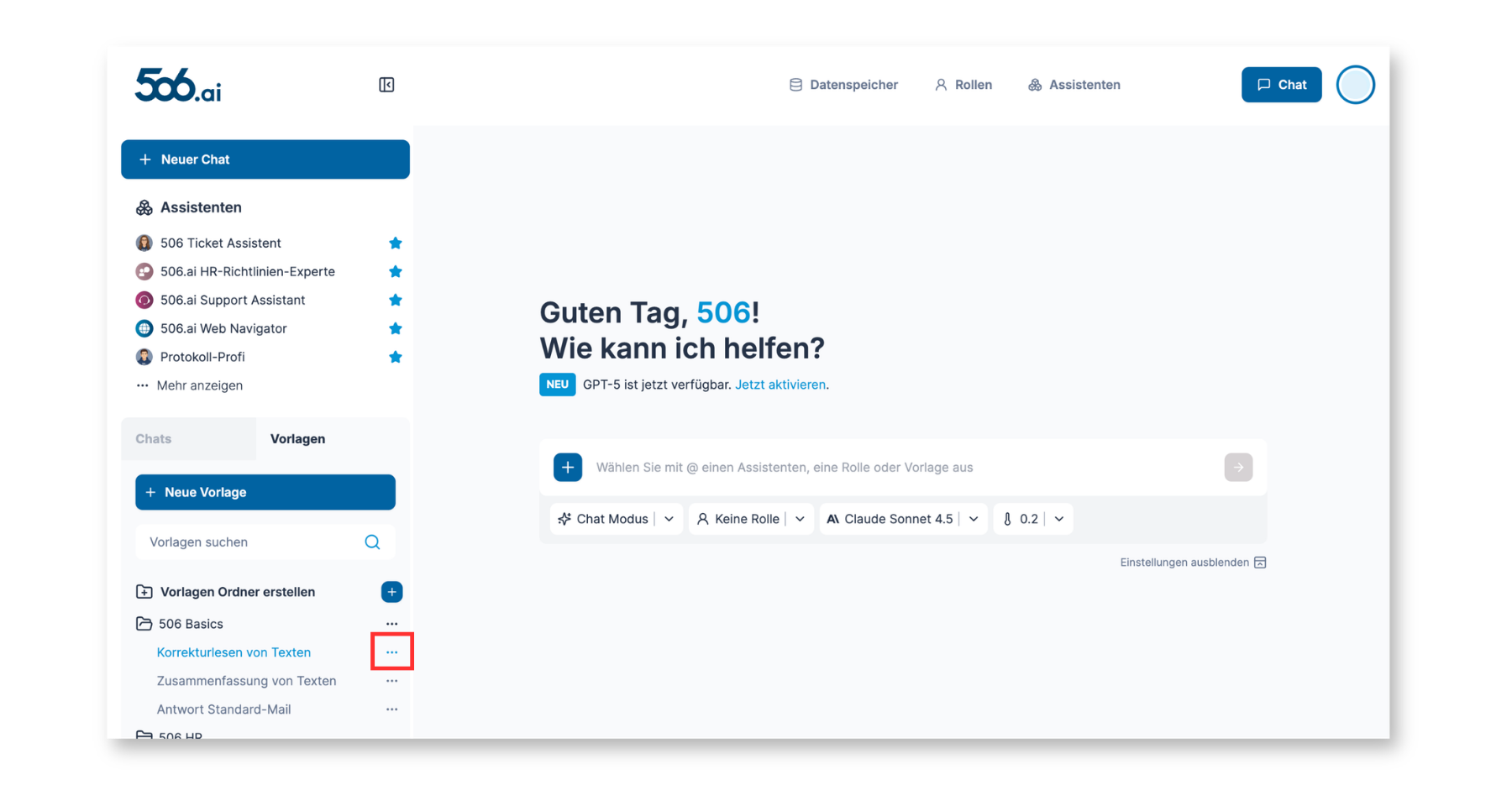
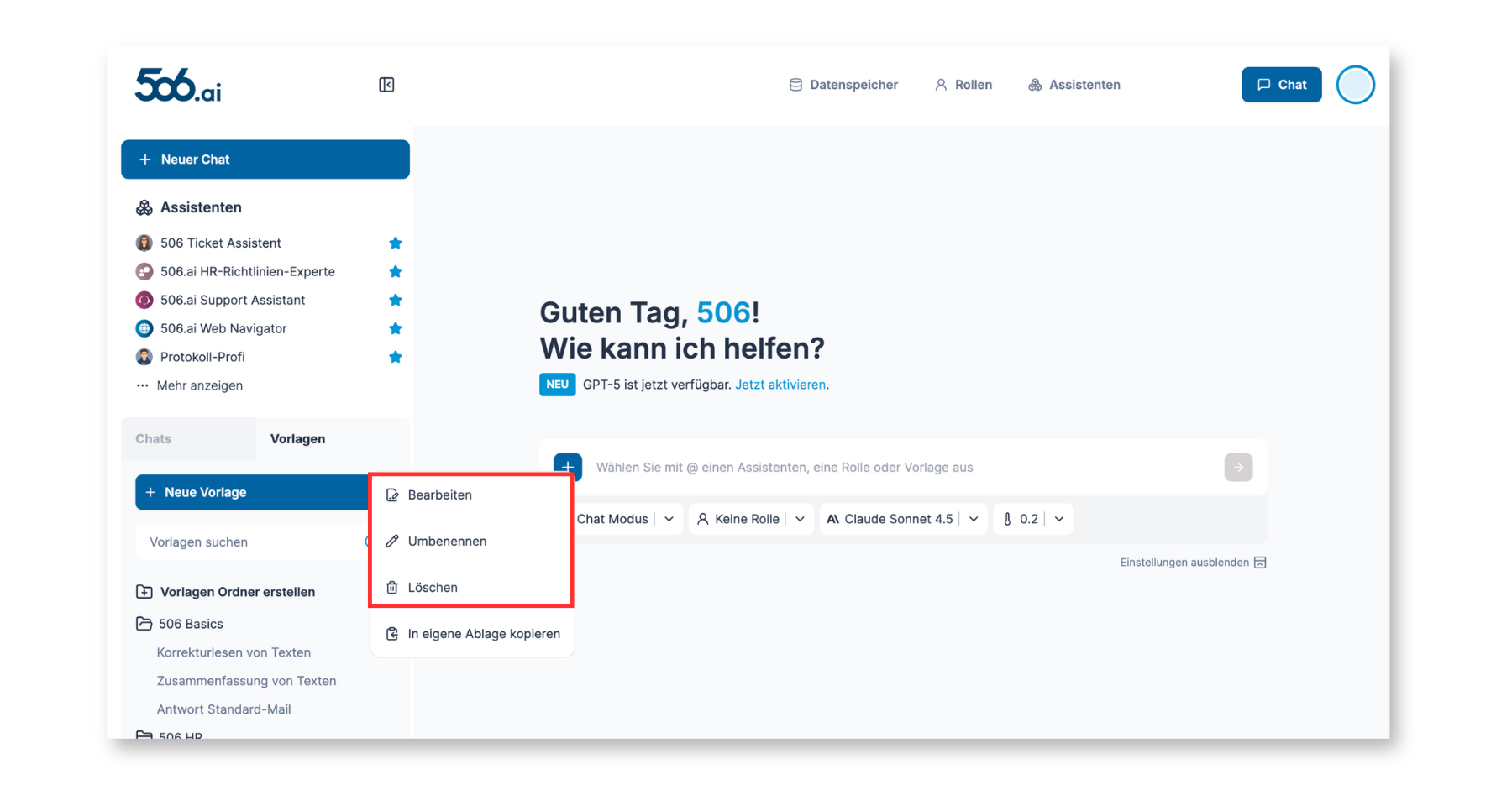
Die von dir erstellten Prompt-Vorlagen kannst du jederzeit bearbeiten oder löschen. Klicke dazu auf die drei Punkte „…" neben der jeweiligen Vorlage, um sie zu bearbeiten, umzubenennen oder zu entfernen. Wenn du auf „Bearbeiten" klickst, öffnet sich ein Pop-up, in dem du die Prompt-Vorlage anpassen kannst.
Prompt-Vorlagen verschieben und aus Ordnern kopieren
Prompt-Vorlagen können entweder per Drag & Drop in andere Ordner verschoben werden oder direkt während der Bearbeitung der Prompt-Vorlage durch Auswahl eines anderen Ordners.
Wenn du eine Prompt-Vorlage aus einem Ordner in deine persönliche Ablage kopieren möchtest, klickst du auf die drei Punkte „…" neben der Vorlage und wählst „In eigene Ablage kopieren" aus.