
Modus
Mit den verschiedenen Modi der 506.ai Plattform wählst du für jede Aufgabe die passende Arbeitsweise. Jeder Modus ist auf eine bestimmte Form der Interaktion mit den Sprachmodellen zugeschnitten – und spielt dort seine spezifischen Stärken aus.
Automatischer Modus
Der Automatische Modus entscheidet selbstständig, ob für deine Eingabe der Chatmodus, der Abfragemodus oder die Websuche verwendet wird. Dazu analysiert das System deine Frage sowie den vorhandenen Kontext – also angehängte Dateien oder den bisherigen Chatverlauf – und wählt den Modus aus, der am besten passt. Eine genauere Erklärung der einzelnen Modi findest du weiter unten.
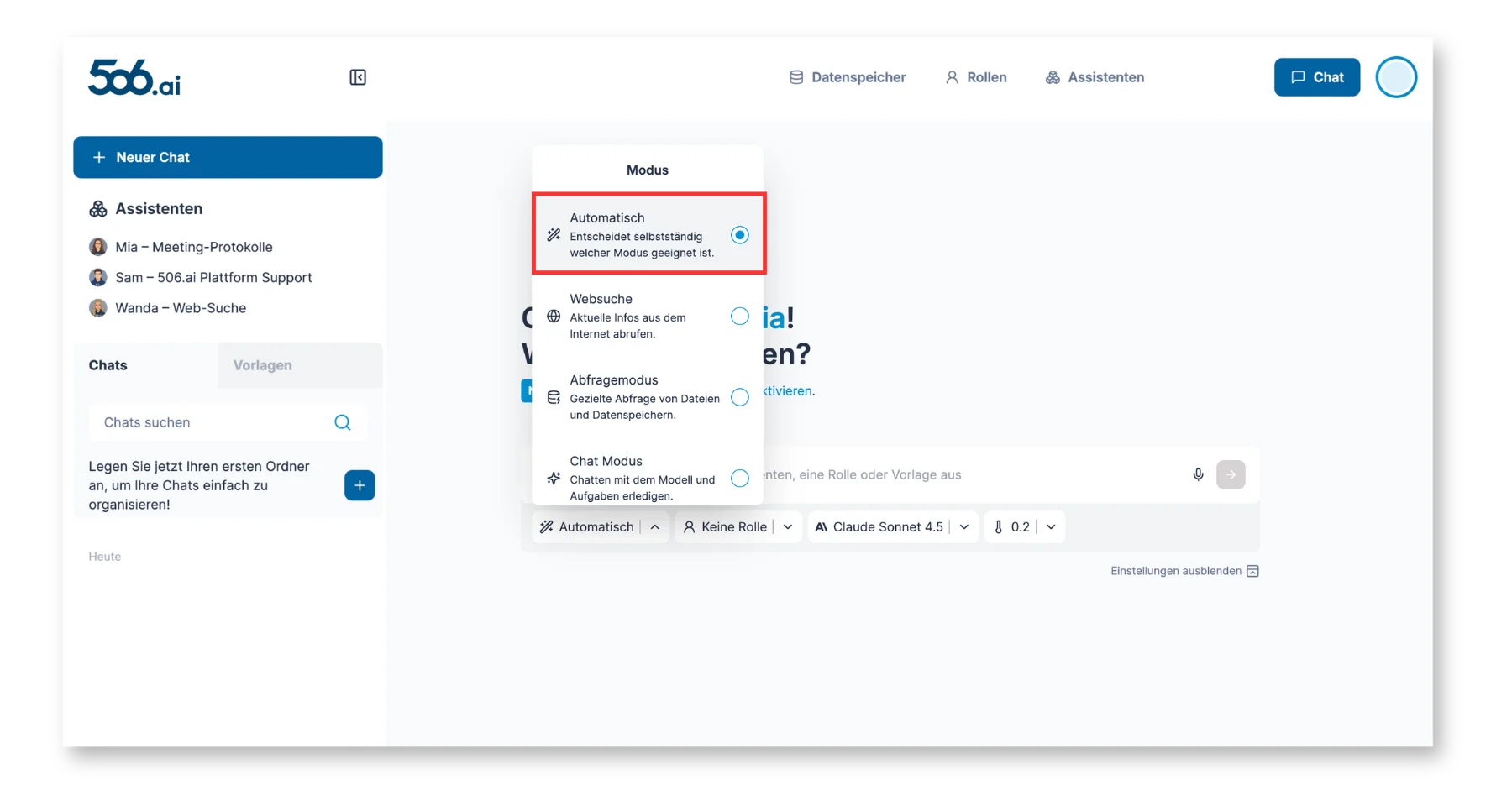
Pro Eingabe wird dabei jeweils ein Modus angewendet. Das heißt: Für eine einzelne Anweisung werden nicht mehrere Modi gleichzeitig kombiniert. Wenn du jedoch weitere Fragen stellst oder das Gespräch fortsetzt, kann das System für die nächste Antwort je nach Kontext und Eingabe einen anderen Modus wählen – beispielsweise zuerst den Chatmodus und anschließend die Websuche.
So bekommst du ohne manuelles Umschalten immer die jeweils passendste Antwortform. Wenn du gezielt einen bestimmten Modus erzwingen willst, kannst du den Modus natürlich weiterhin manuell im Chat ändern.
Automatischen Modus als Standard aktivieren
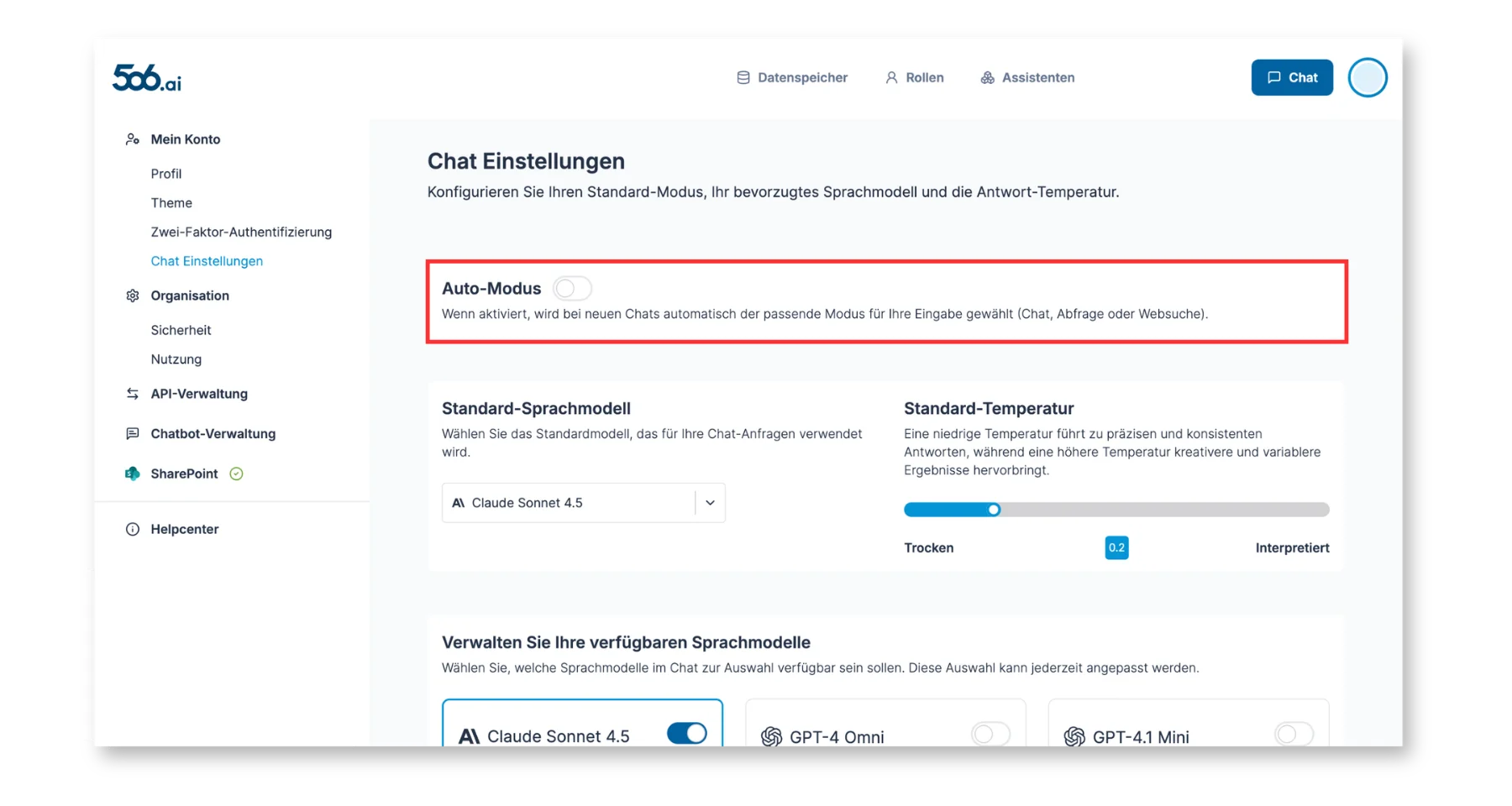
In den Einstellungen unter Mein Konto > Chat Einstellungen kannst du bei Bedarf den Automatischen Modus als Standard aktivieren. Ist die Option aktiviert, wird bei neuen Chats automatisch der passende Modus für deine Eingabe gewählt (Chat, Abfrage oder Websuche). Ist sie nicht aktiviert, bleibt der Chatmodus der Standard.
Chat Modus
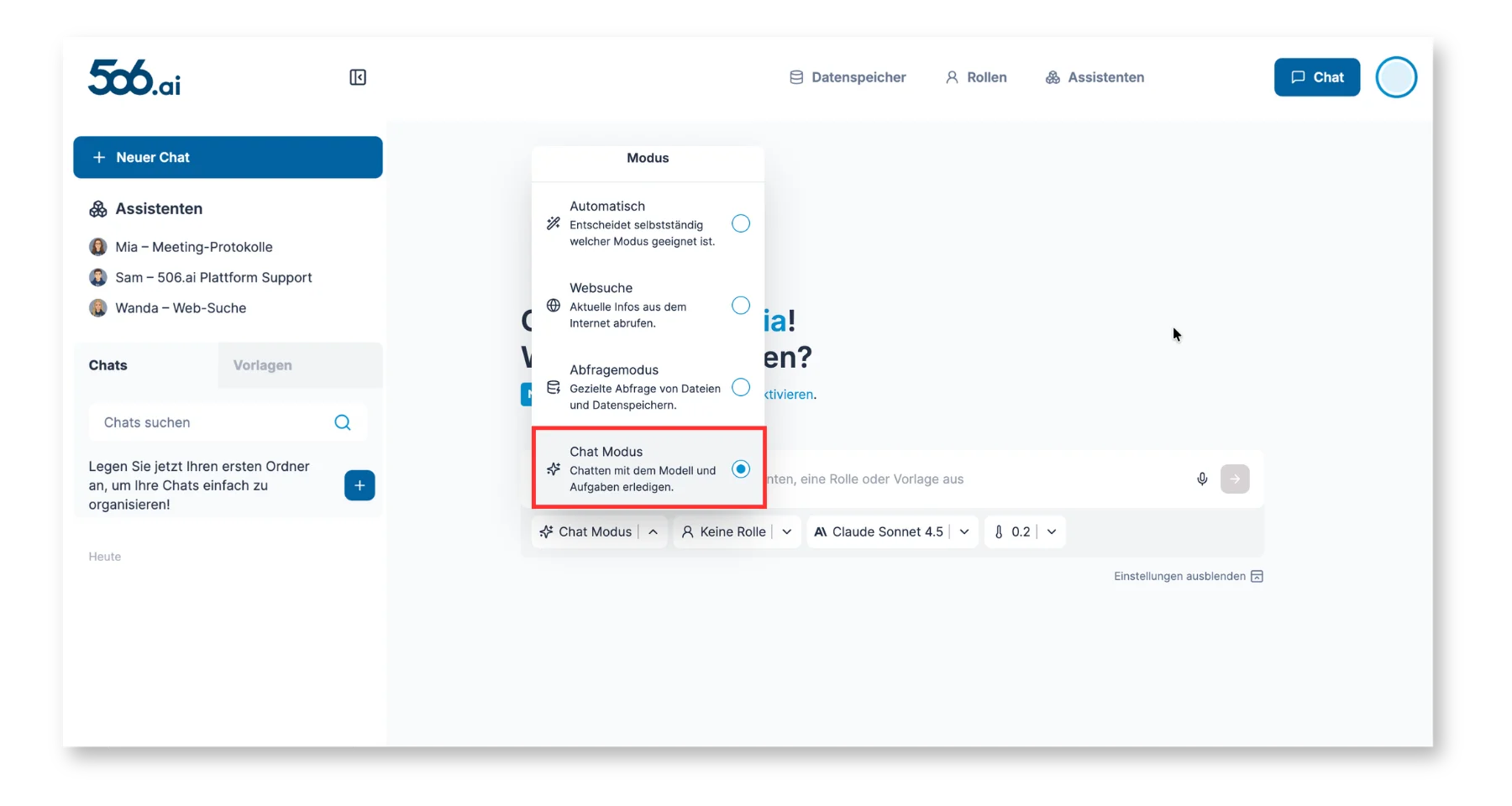
Der Chat Modus ist standardmäßig eingestellt und ermöglicht dir die direkte Kommunikation mit den Sprachmodellen. Mit diesem Modus hast du Zugang zu einem breiten Wissensspektrum und vielfältigen Funktionen, die dir bei einer großen Bandbreite von Aufgaben behilflich sein können.
Beispiele, wie der Chat Modus deinen Alltag erleichtern kann
- Textbearbeitung: Ob Zusammenfassungen oder Übersetzungen – der Chat Modus hilft dir, Texte effizient zu bearbeiten.
- E-Mail-Korrespondenz: Formuliere präzise und professionelle Antworten auf E-Mails mit Unterstützung des Chat Modus.
- Marketing: Erstelle ansprechende Marketingtexte für Online-Kampagnen und andere Werbezwecke.
- Kreativität: Nutze den Chat Modus für Brainstorming-Sessions, um neue Ideen zu generieren und Projekte voranzutreiben.
Abfragemodus
Der Abfragemodus stellt ein effektives Instrument dar, das darauf ausgelegt ist, in umfangreichen Dokumenten zügig, präzise und relevante Informationen zu ermitteln. Er zielt darauf ab, gezielt Antworten auf konkrete Fragen zu liefern, indem er sich auf die wesentlichsten Abschnitte des Dokuments fokussiert.
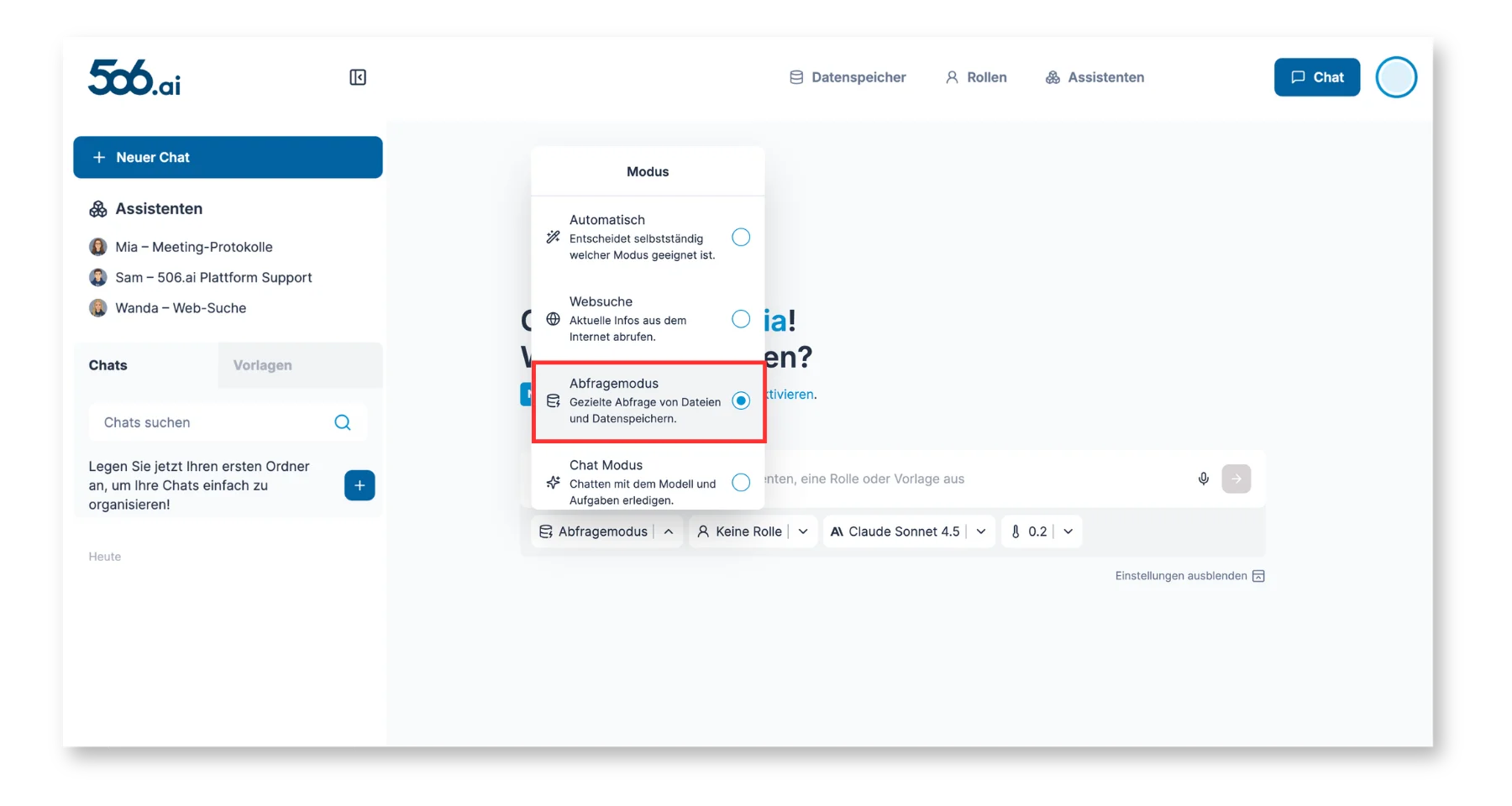
Um den Abfragemodus zu nutzen, wähle diesen im Chat-Fenster aus. Ist dieser Modus einmal aktiv, kannst du unbegrenzt Informationen durchsuchen, ganz gleich, wie umfangreich die Dokumente sind.
Funktionsweise und Limits des Abfragemodus
Der Abfragemodus ist vergleichbar mit einer spezialisierten Suchmaschine, die gezielt nach den benötigten Informationen sucht, ohne dass du das gesamte Dokument durchlesen musst. Die Quellenangaben, die mit jeder Antwort im Abfragemodus mitgeliefert werden, zeigen dir die Textteile im Dokument, auf die sich die Antwort bezieht.
Mit Quellenangaben werden jene Textteile im Dokument, auf die sich die Antwort bezieht, nachvollziehbar ausgewiesen. Du kannst auch die Originaldatei anzeigen, um die Antworten mit der Originaldatei zu vergleichen.
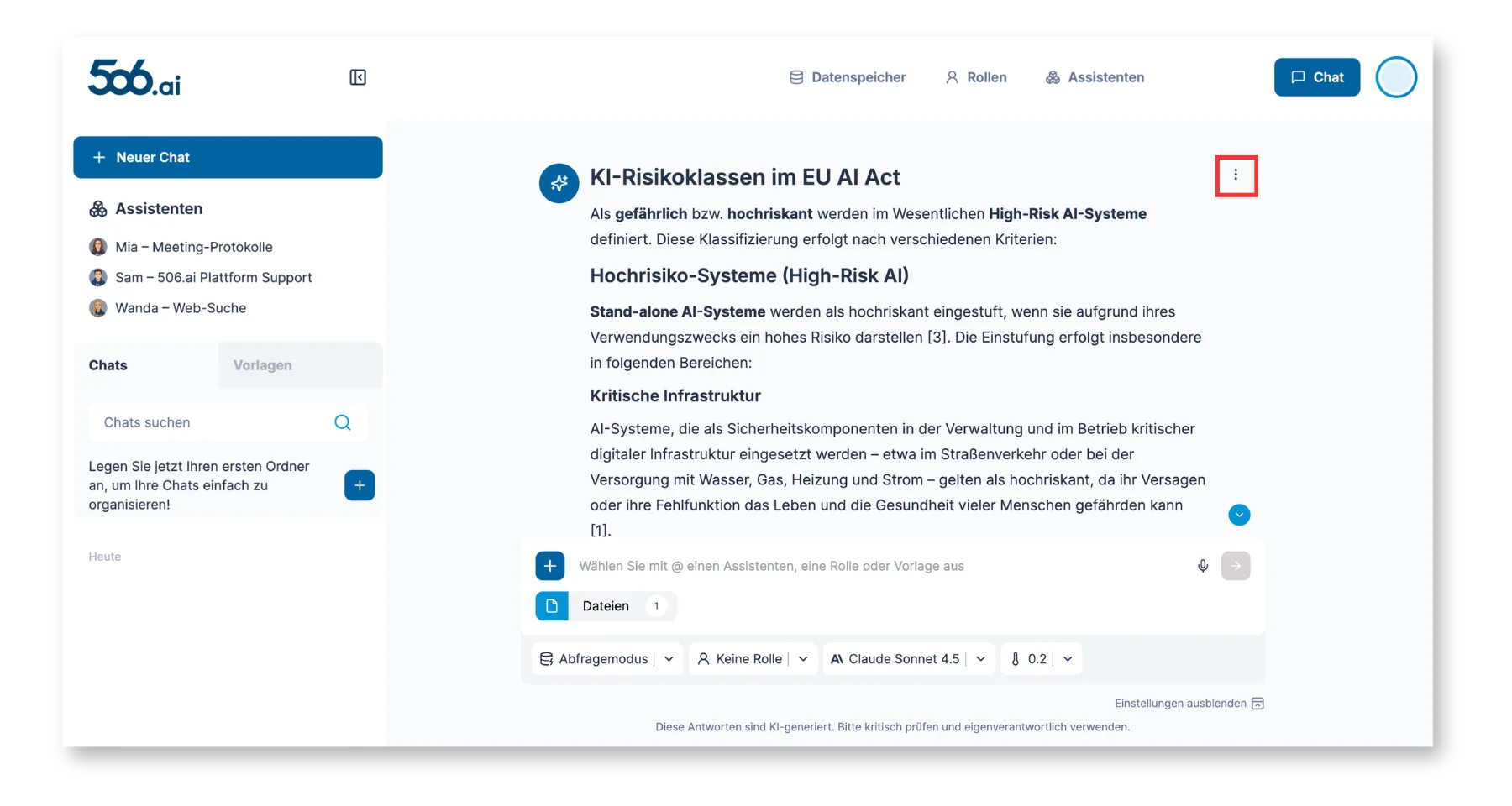
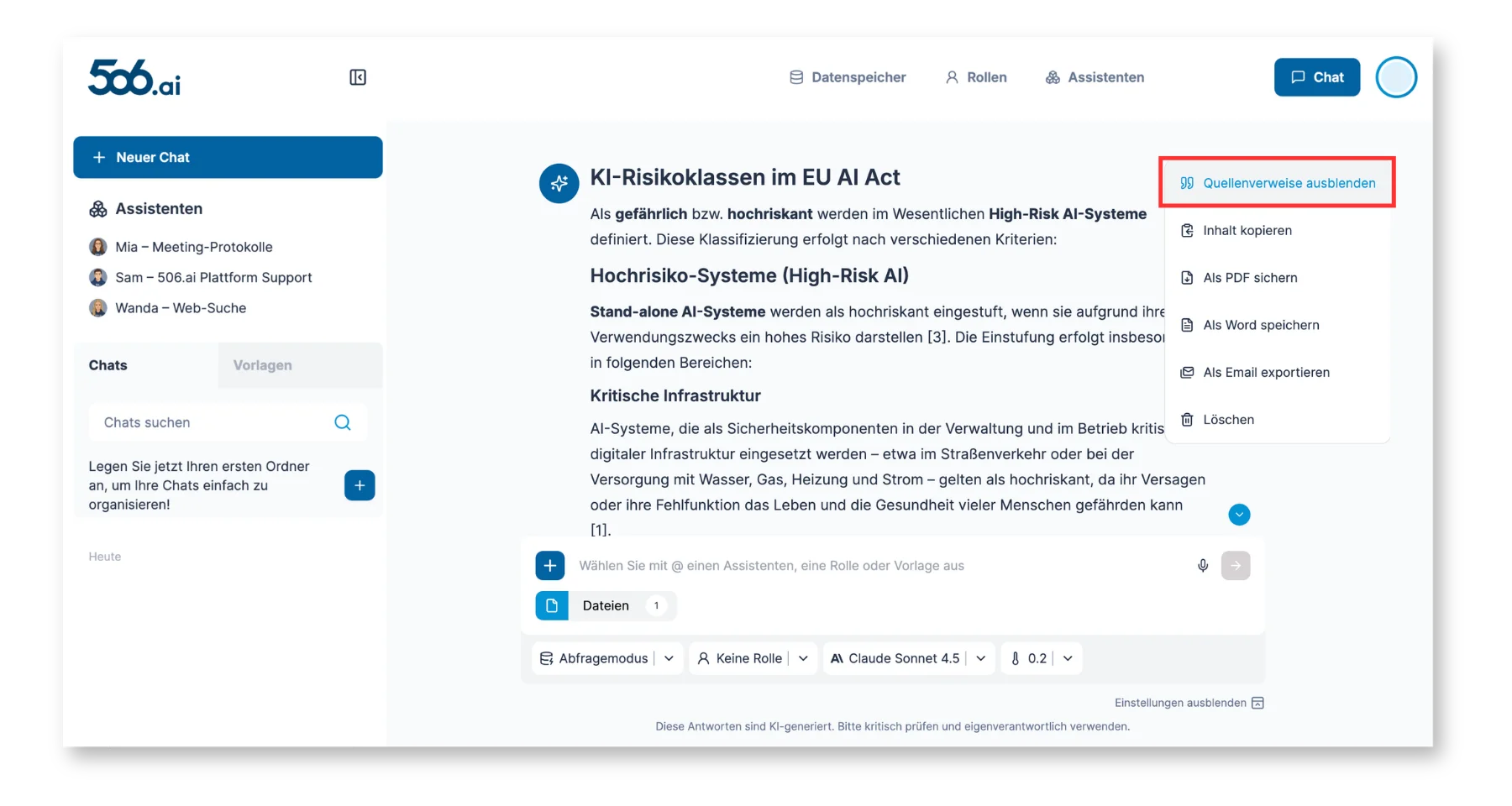
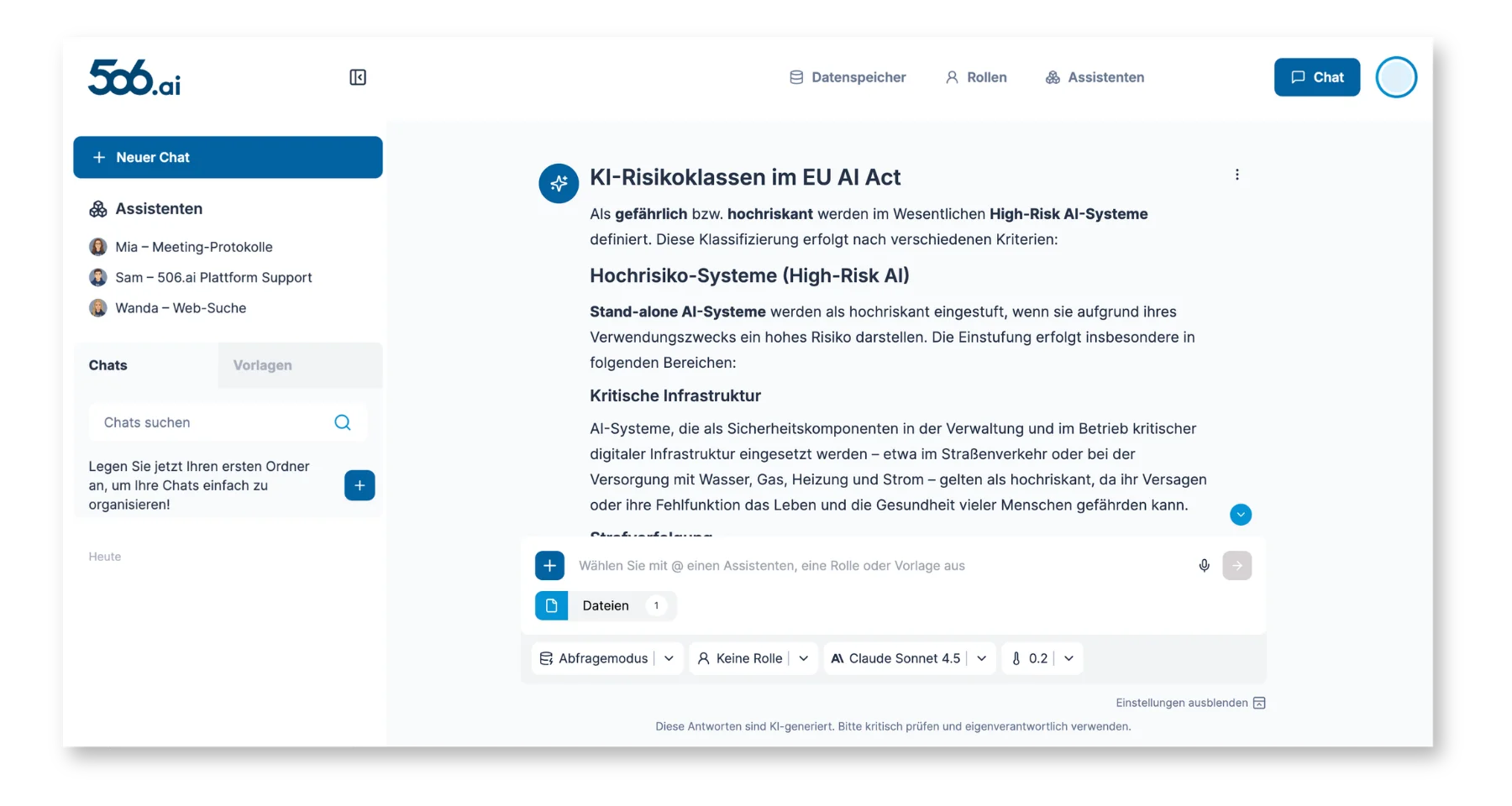
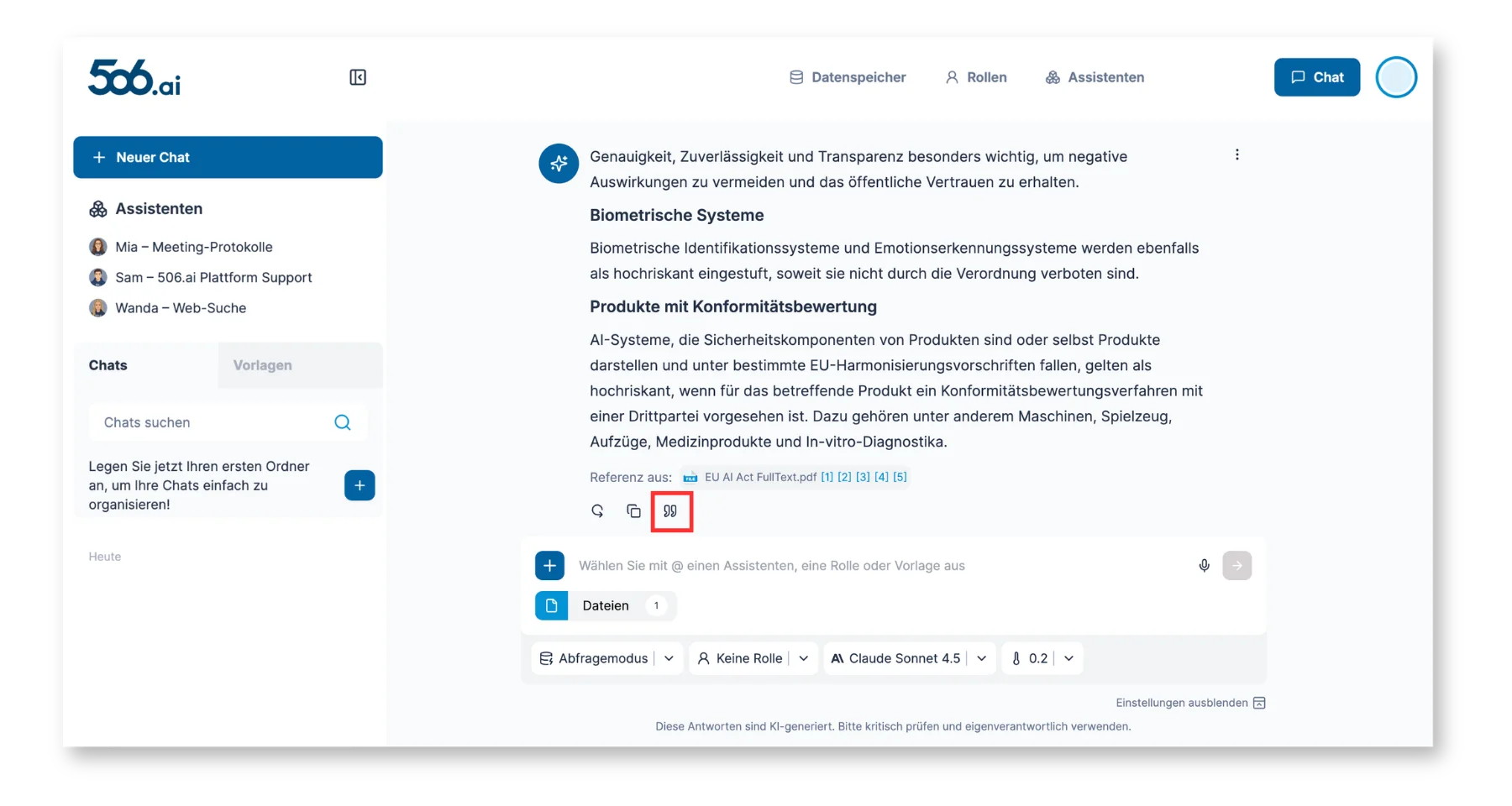
Innerhalb der Antwort findest du zusätzlich kleine Inline-Quellenverweise im Format [1], [2], …, die direkt im Fließtext auf die jeweilige Quelle verweisen. Diese Inline-Verweise kannst du nach Bedarf ein- oder ausblenden:
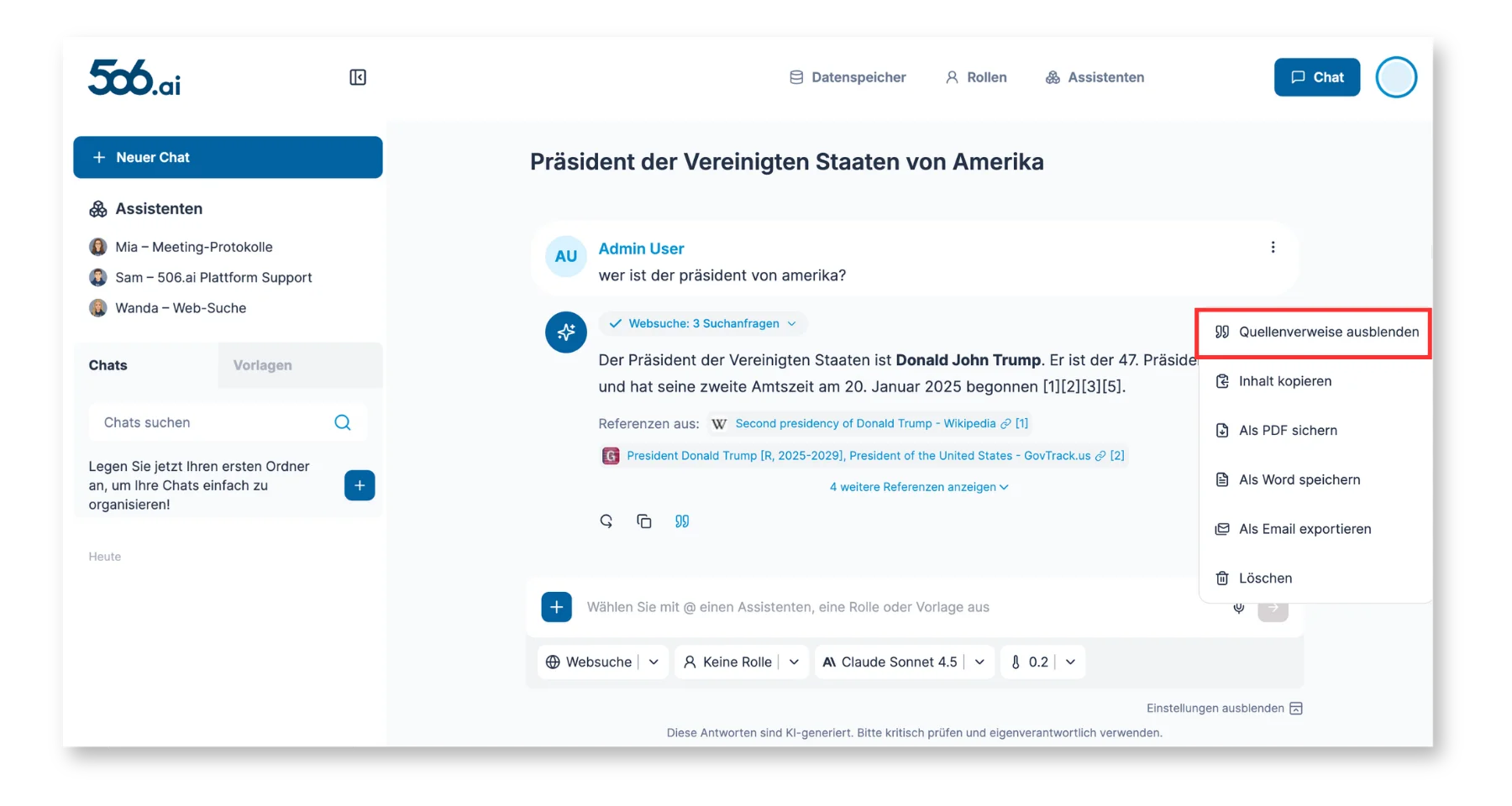
- Über das Drei-Punkte-Menü: Klicke rechts bei der Antwort auf die drei Punkte und wähle „Quellenverweise einblenden / ausblenden".
- Über das Zitat-Icon: Unterhalb der letzten Nachricht findest du ein Zitat-Icon – ein Klick schaltet die Verweise sofort ein oder aus.
Die klickbaren Referenzen unterhalb der Nachricht bleiben dabei immer sichtbar – nur die Inline-Quellenverweise im Fließtext werden ausgeblendet.
Der Abfragemodus weist gewisse Einschränkungen auf: Er kann nur auf spezifische, klar formulierte Fragen antworten, die sich auf Informationen beziehen, die im Dokument enthalten sind. Daher ist es entscheidend, die Fragen sorgfältig zu formulieren. Fragen, die eine Betrachtung des gesamten Dokuments erfordern, gestalten sich als schwierig oder sind gar nicht zu beantworten. Zudem ist der Abfragemodus nicht dazu in der Lage, eine Gesamtzusammenfassung des Dokuments zu liefern.
Am konkreten Beispiel der Abfrage von Allgemeinen Geschäftsbedingungen (AGBs) sind folgende Fragen möglich und werden zu einem guten Ergebnis führen:
- Wie sieht das Widerrufsrecht aus?
- Wie lauten die Zahlungsbedingungen?
Folgende Fragen sind schlechte Beispiele und führen zu schlechten oder unbrauchbaren Ergebnissen:
- Wie lautet der Titel auf der ersten Seite?
- Wie viele Überschriften gibt es?
- Was steht im ersten Absatz?
Websuche
Der Websuche-Modus in der 506.ai Plattform ermöglicht dir Zugang zu aktuellen Informationen direkt aus dem Internet. Im Gegensatz zu herkömmlichen Sprachmodellen mit zeitlich begrenztem Wissen bietet dieser Modus eine tiefgehende Recherche im Web und liefert deutlich präzisere Ergebnisse.
Die Aktivierung des "Websuche Modus" erfolgt durch Auswahl in der Chat-Eingabezeile.
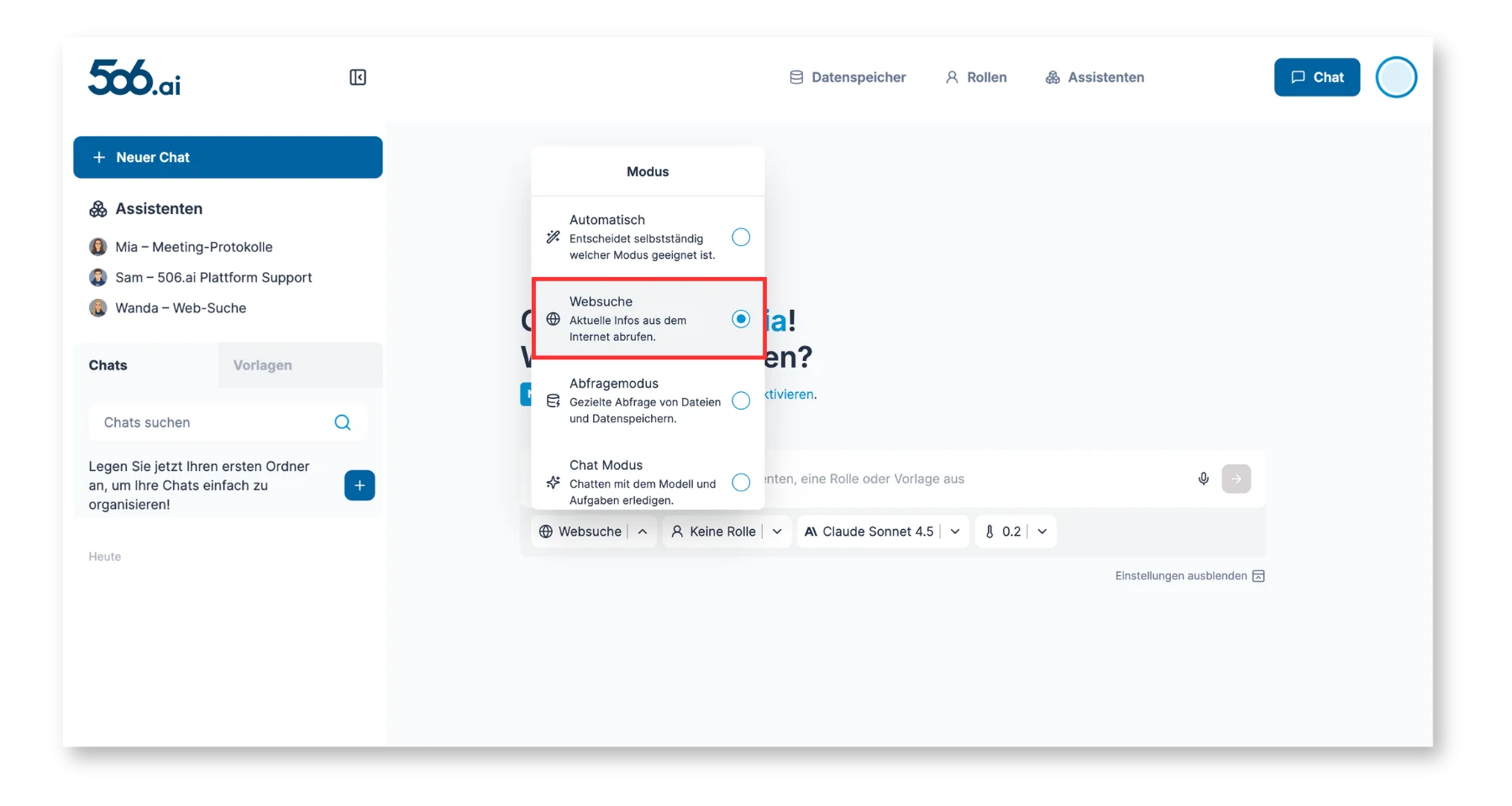
Bei aktivierter Websuche führt 506.ai eine umfassende Internet-Recherche durch und verarbeitet die relevantesten Ergebnisse zusammen mit deiner Anfrage. Dadurch erhältst du fundierte, aktuelle und kontextbezogene Antworten. Die genutzten Quellen werden transparent als Referenzen angegeben, was Faktenprüfung und Nachvollziehbarkeit gewährleistet.
Du kannst innerhalb eines Chats ganz natürlich Folgefragen stellen – die Websuche versteht den Zusammenhang. Wenn du z. B. zuerst fragst „Wie hoch steht die Meta-Aktie?" und danach einfach „Und Nvidia?", erkennt das System aus dem bisherigen Gespräch, was du eigentlich meinst, und sucht im Hintergrund nach „Wie hoch steht die Nvidia-Aktie?". Du musst deine Frage also nicht jedes Mal vollständig wiederholen. Zusätzlich werden für eine einzelne Frage bei Bedarf mehrere Suchabfragen im Hintergrund durchgeführt. So werden unterschiedliche Aspekte deiner Frage besser abgedeckt und die Antworten werden vollständiger und präziser.
Quellenangaben / Referenzen
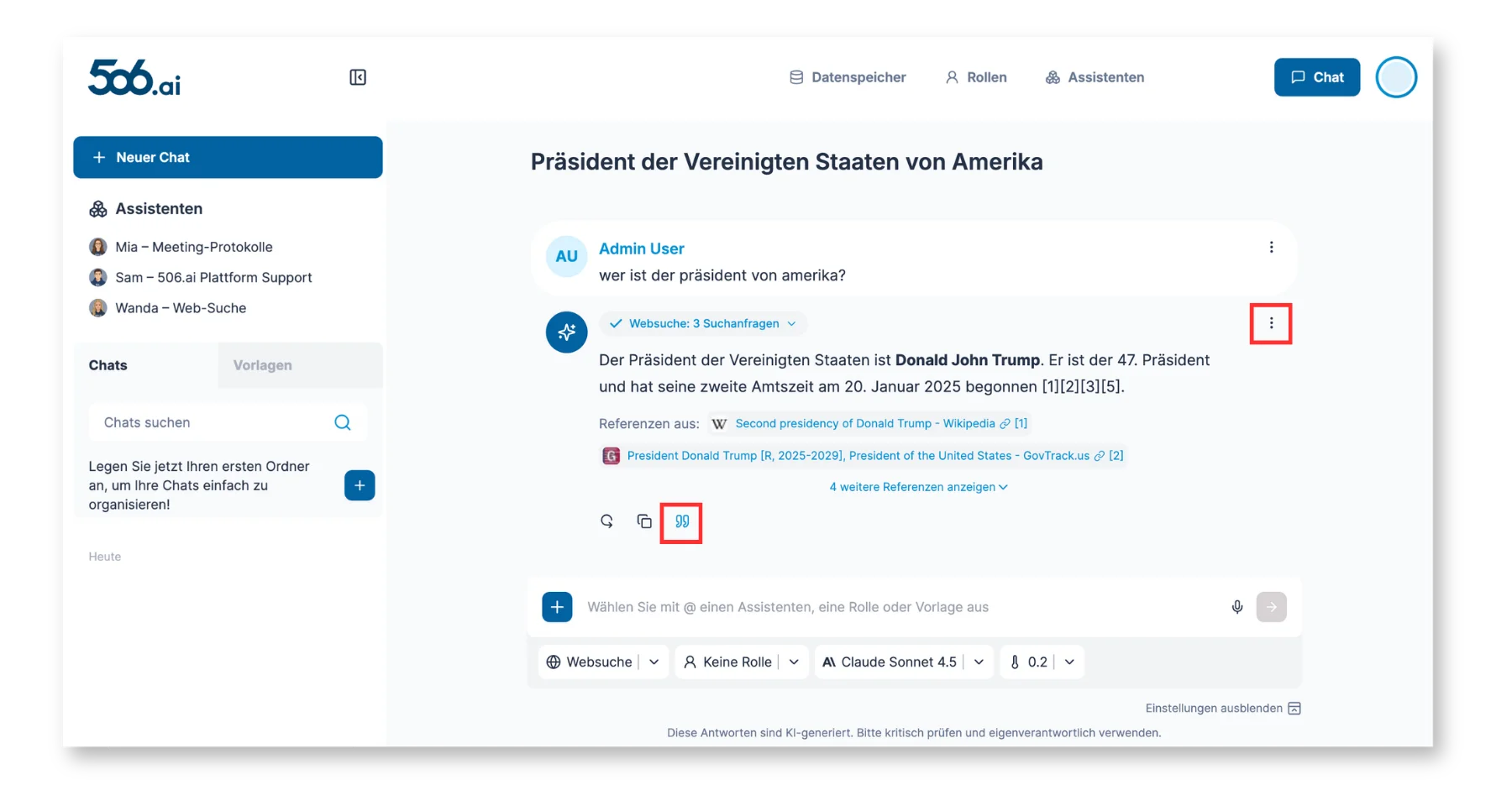
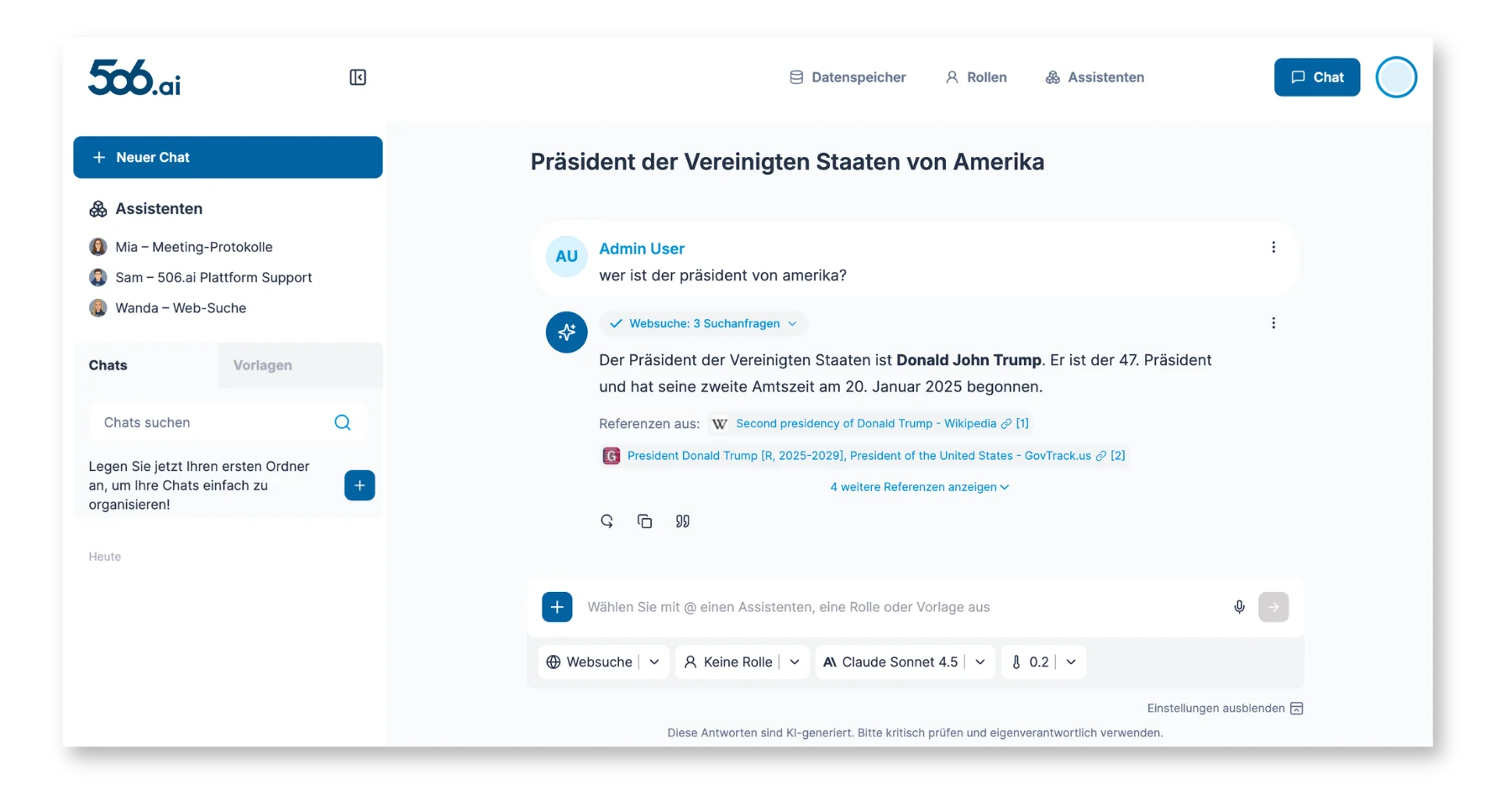
Auch im Websuche-Modus werden die verwendeten Quellen transparent ausgewiesen. Im Fließtext der Antwort findest du Inline-Quellenverweise im Format [1], [2], …, die direkt auf die jeweilige Quelle verweisen. Diese Inline-Verweise kannst du nach Bedarf ein- oder ausblenden:
- Über das Drei-Punkte-Menü: Klicke rechts bei der Antwort auf die drei Punkte und wähle „Quellenverweise einblenden / ausblenden".
- Über das Zitat-Icon: Unterhalb der letzten Nachricht findest du ein Zitat-Icon – ein Klick schaltet die Verweise sofort ein oder aus.
Die klickbaren Referenzen unterhalb der Nachricht bleiben dabei immer sichtbar – nur die Inline-Quellenverweise im Fließtext werden ausgeblendet.
⚠️ Bitte beachte folgende Hinweise:
- Manche Websites (z. B. orf.at) blockieren den Zugriff per robots.txt
- Vereinzelt können Links im Fließtext ins Leere führen
- Es können Quellen zurückgegeben werden, die nicht für die Antwort verwendet wurden
Für historische Ereignisse oder allgemeines Wissen ist dieser Modus nicht zwingend erforderlich, da das Sprachmodell bereits über umfangreiche Trainingsdaten verfügt. Die Websuche ist besonders wertvoll für aktuelle Informationen zu Nachrichten, Trends, wissenschaftlichen Entdeckungen und anderen zeitkritischen Themen.
Eine Erklärung der Modi findest du in unserem Infosheet zusammengefasst.