
Dateien & Websiteinhalte
Beim Arbeiten mit der 506.ai Plattform kannst du sowohl Dateien hochladen als auch Inhalte von Websites erfassen.
Zwei Wege, Dateien zu nutzen
Für die Arbeit mit Dateien gibt es zwei Möglichkeiten – je nachdem, ob du eine Datei dauerhaft ablegen oder nur kurz für eine Frage verwenden möchtest:
Schnell und temporär, ideal für einmalige Aufgaben.
Permanent gespeichert, auch für spätere Chats nutzbar.
Beide Wege lassen sich kombinieren: Du kannst innerhalb eines Chats gleichzeitig temporär per Drag & Drop hinzugefügte Dateien und dauerhaft gespeicherte Dateien aus dem Datenspeicher nutzen. So kannst du zum Beispiel ein permanent abgelegtes Referenzdokument mit einer schnell reingezogenen aktuellen Datei kombinieren.
1. Drag & Drop direkt in den Chat (temporär)
Du kannst Dateien jetzt auch direkt per Drag & Drop in den Chat ziehen. Der Text wird sofort extrahiert und als Kontext für deine nächste Nachricht verwendet – die Datei selbst wird dabei nicht dauerhaft gespeichert. Der extrahierte Text bleibt jedoch im Kontext-Fenster des Chats erhalten und steht damit auch für Folgefragen zur Verfügung. Wenn du die Dateien in einem neuen Chat verwenden möchtest, musst du diese erneut hochladen.
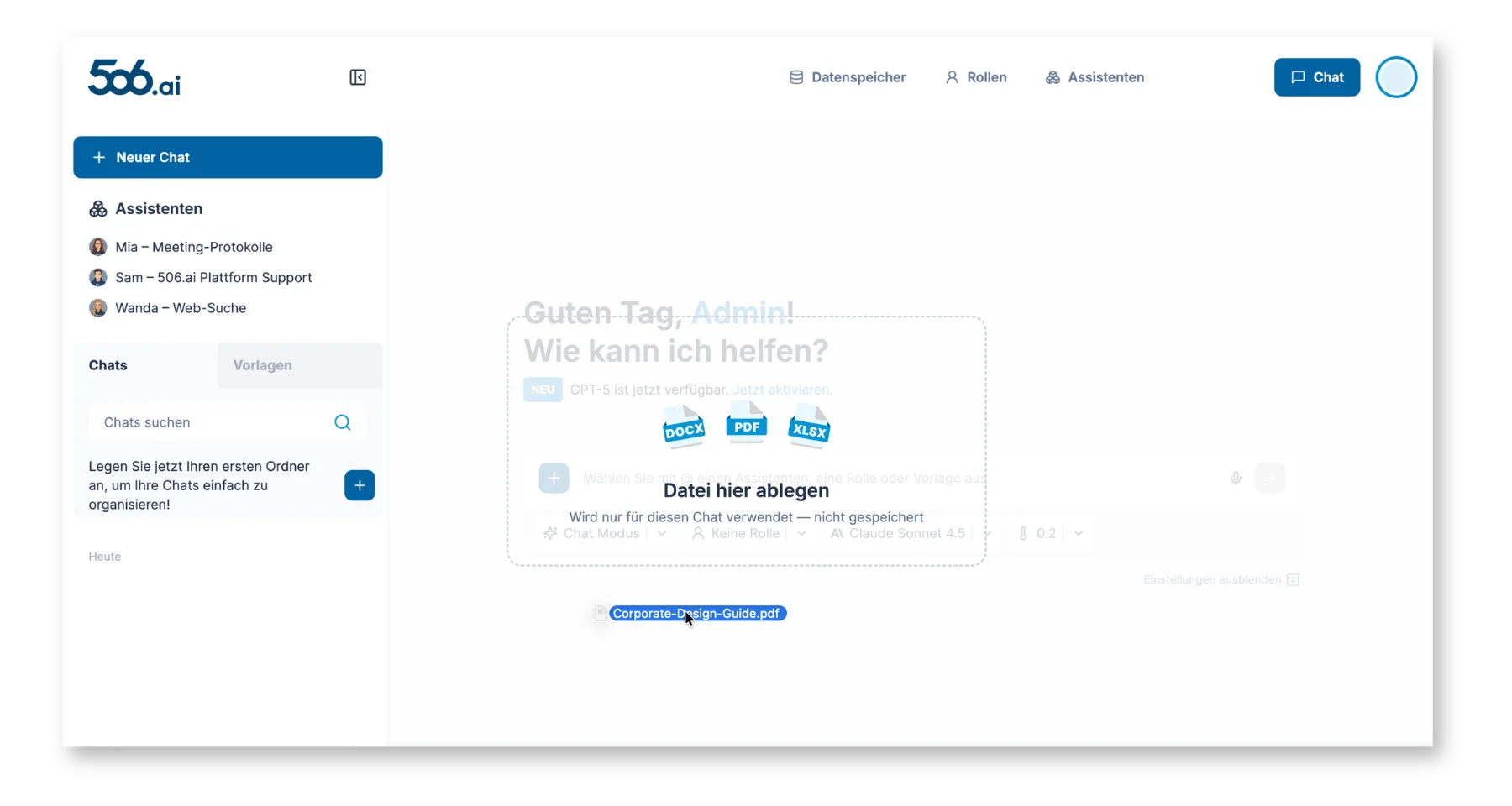
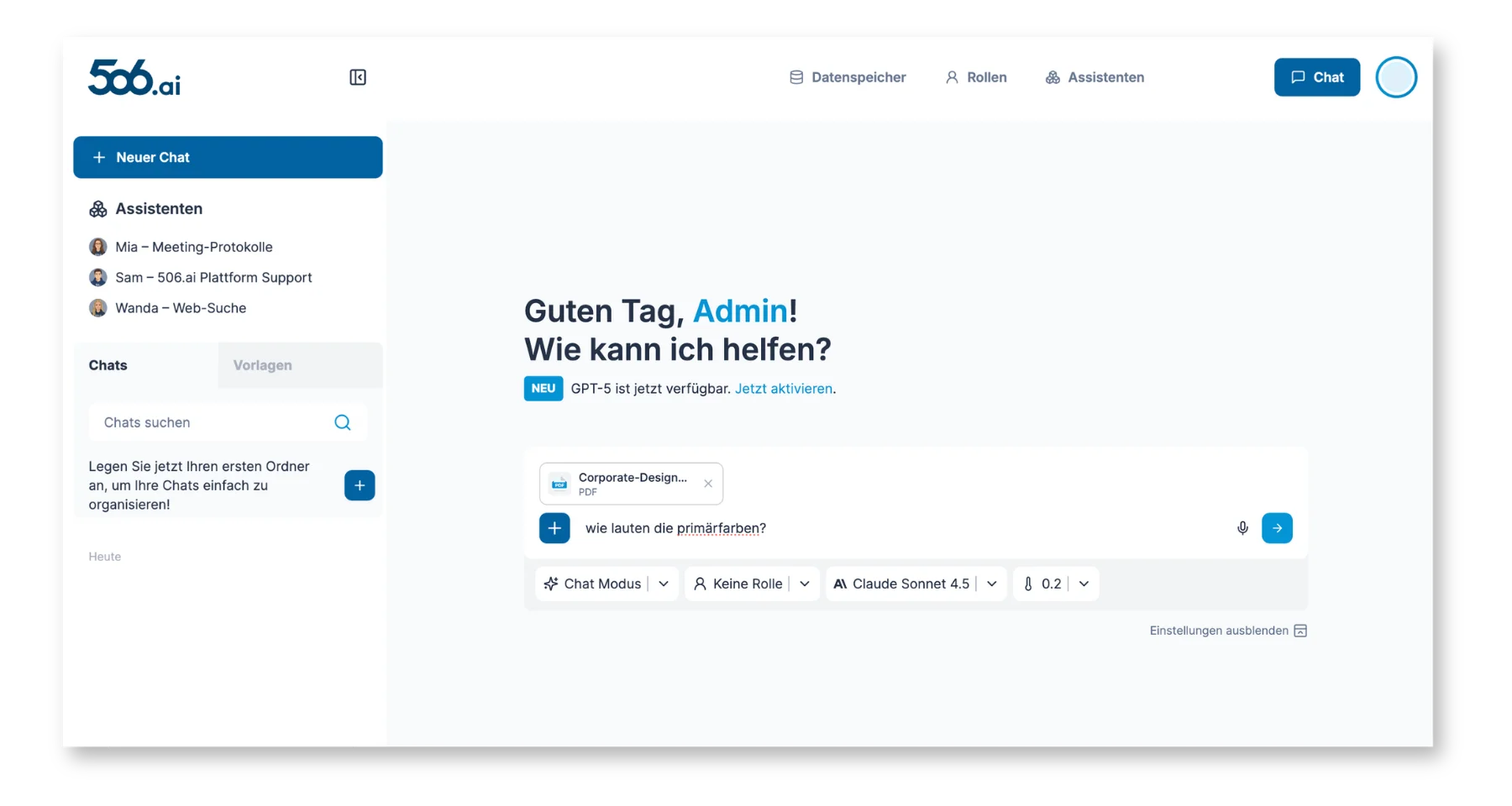
Das ist ideal für schnelle Fragen zu einem Dokument, ohne es erst in einen Datenspeicher hochladen zu müssen.
Das wichtigste auf einen Blick:
- Maximal 50 MB pro Datei, maximal 5 Dateien gleichzeitig pro Chat
- Nur im Chatmodus verfügbar – ziehst du im Abfragemodus eine Datei in den Chat, wechselt das System automatisch in den Chatmodus
- Token-Limits je Sprachmodell sind zu beachten. Diese hängen von der Größe der Dateien ab.
- Audio- und Videodateien werden nicht unterstützt
- Gescannte PDFs können verwendet werden
Unterstützte Formate per Drag & Drop: PDF, Word (DOCX), PowerPoint (PPTX), Excel (XLSX), CSV, TXT, Markdown (MD), JSON, XML, Python (PY), JavaScript (JS), Java, Outlook (MSG), E-Mail (EML), RTF sowie Bilder (JPEG, PNG, GIF, WebP, SVG).
2. Upload in den Datenspeicher (permanent)
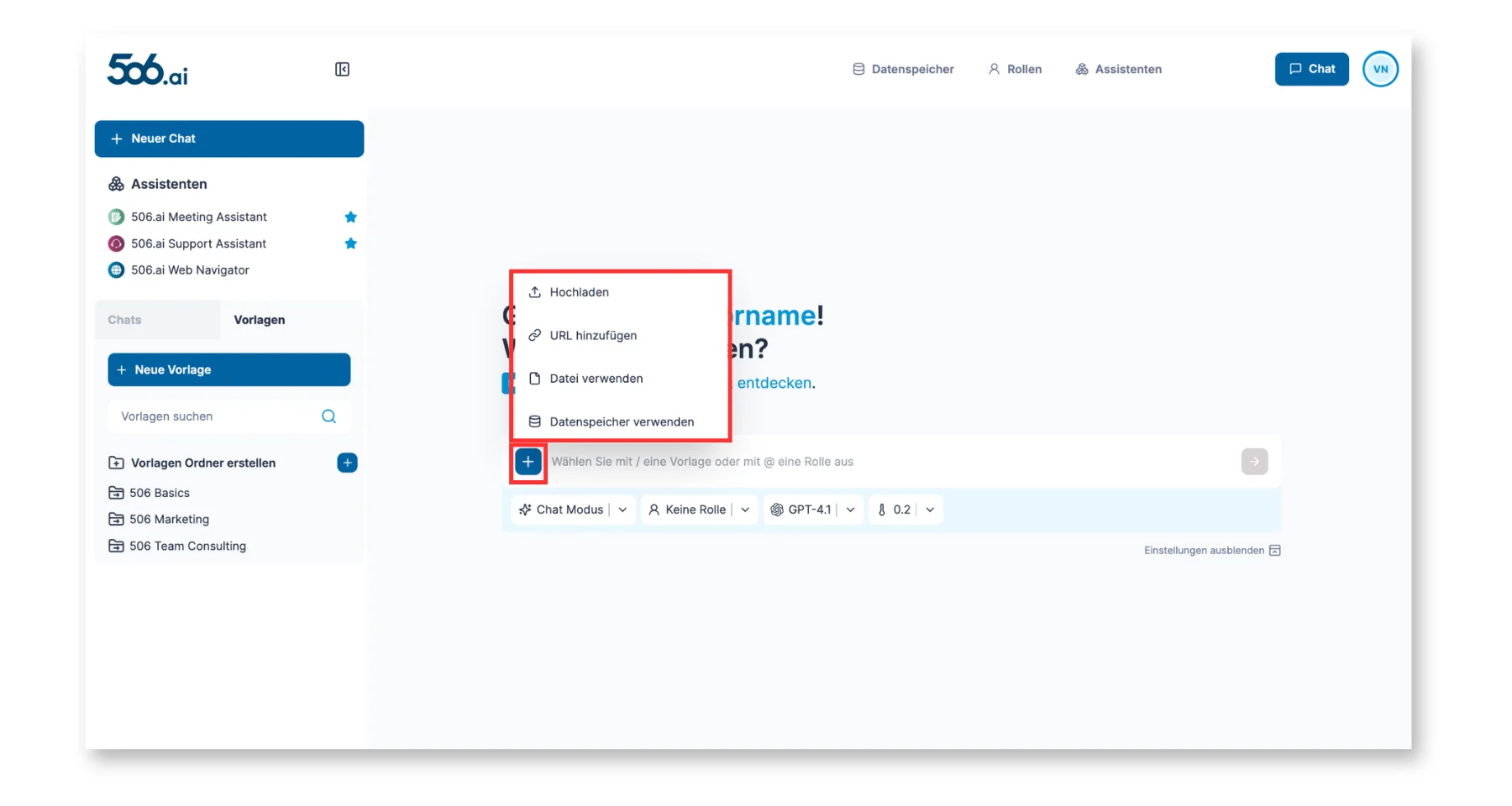
Lädst du eine Datei in den Datenspeicher hoch, wird sie permanent gespeichert. So bleibt sie auch für spätere Chats verfügbar und kann z. B. im Abfragemodus genutzt werden. Das funktioniert entweder direkt über den Datenspeicher oder über einen Klick auf das „+" in der Chateingabeleiste – dabei kannst du auch gleich einen Datenspeicher als Speicherort festlegen.
Hierbei gibt es jedoch ein paar wichtige Punkte, die man bedenken sollte:
- Möchtest du die Inhalte unmittelbar für einen Chat im Chatmodus nutzen, sind die Token-Limits je Sprachmodell zu beachten. Diese hängen von der Größe des Dokuments bzw. der Websiteinhalte ab.
- Für den weiteren Chatverlauf musst du das gleiche Dokument nicht noch einmal auswählen, da es in der Chat-History gespeichert wird.
Nachdem du das Plus-Zeichen in der Chateingabeleiste geklickt hast, kannst du zudem auswählen, ob du Dateien hochladen, eine URL hinzufügen, eine oder mehrere bereits hochgeladene Inhalte verwenden oder mit einem vorhandenen Datenspeicher arbeiten möchtest.
Unterstützte Dateiformate
Für den Dateiupload in den Datenspeicher unterstützt die 506.ai Plattform eine Vielzahl von Dateiformaten. Hier ist ein Auszug der gängigsten Formate:
- PDF: Portable Document Format
- DOCX: Microsoft Word-Dokument
- CSV: Komma-getrennte Werte
- TXT: Textdatei
- PPTX: Microsoft PowerPoint-Präsentation
- XLSX: Microsoft Excel-Arbeitsmappe
- JSON: JavaScript Object Notation
- XML: eXtensible Markup Language
- Audio: M4A, MPEG, MP3, WAV, AIFF, AAC, OGG, FLAC
- Video: MP4, WebM
- Bild: JPG, JPEG, SVG, PNG
- MD: Markdown
- EML: E-Mails von Outlook oder Gmail
- MSG: Outlook-Dateien
- PY: Python-Code
- JS: JavaScript-Code
- JAVA: Java-Code
- RTF: Rich Text Format
Wichtig ist dabei zu beachten, dass – obwohl diese Formate unterstützt werden – die Art und Weise, wie die 506.ai Plattform sie interpretiert, variieren kann. Zum Beispiel könnte es einfacher sein, reine Textinformationen aus einer .txt- oder .csv-Datei zu extrahieren als aus einer .pdf.
Dateien dauerhaft hochladen
Um eine oder mehrere Dateien (oder ganze Ordner) hochzuladen, kannst du die Dateien mit einem Klick auf „Hochladen" oder ganz einfach per Drag & Drop in das geöffnete Pop-up ziehen.
Außerdem kannst du bereits einen gewünschten Datenspeicher auswählen, in dem die Dateien gespeichert werden sollen. Wenn kein Datenspeicher ausgewählt wird, landen die Dateien in der „Eigenen Ablage".
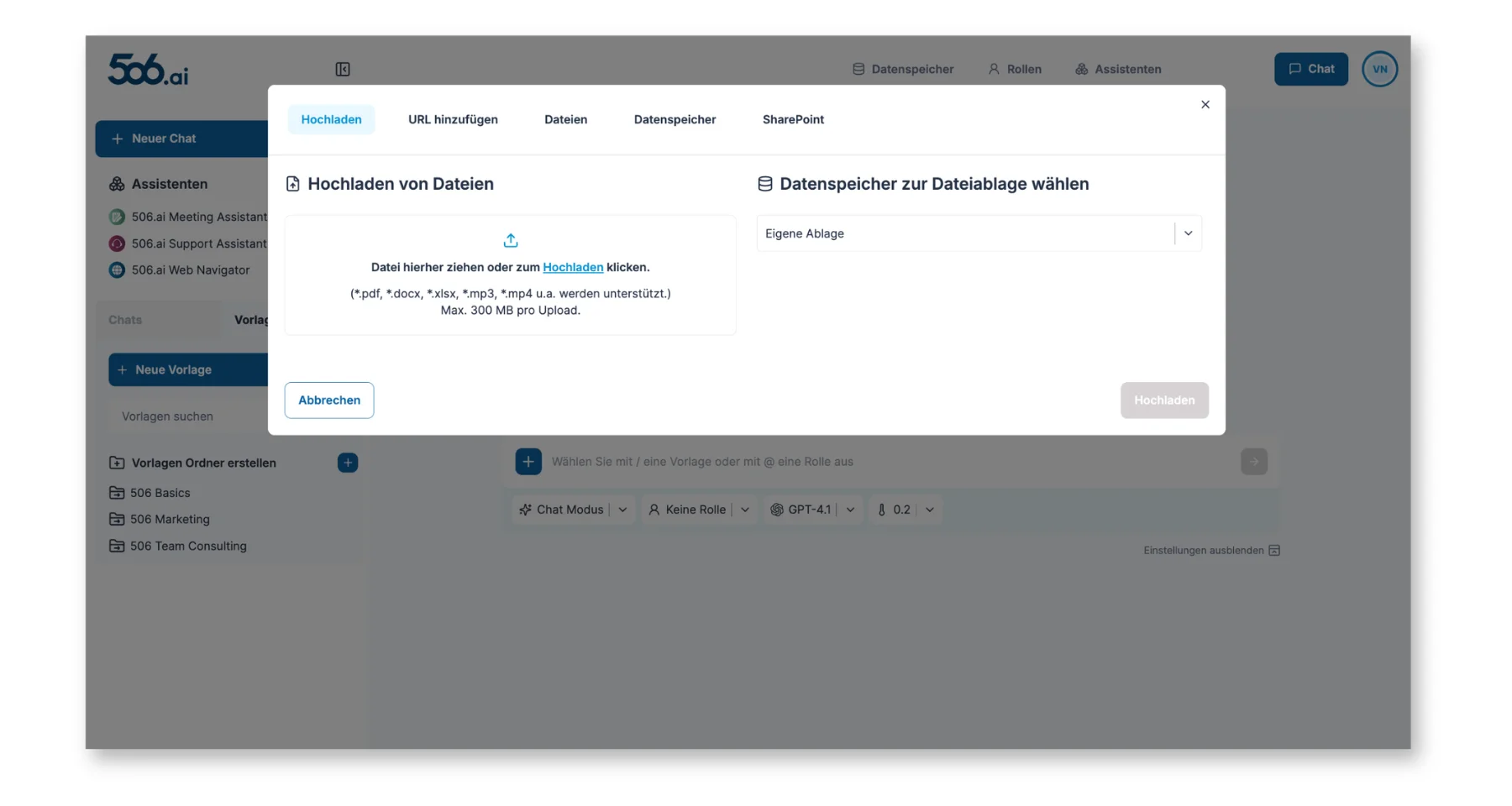
Hinweis: Beim Upload von Audio-Dateien und gescannten Dokumenten kann es je nach Länge etwas länger dauern, bis diese verarbeitet werden. Warte daher, bis die Meldung kommt, dass die Verarbeitung gestartet wurde.
Eine genauere Erklärung für das Arbeiten mit Audio- und Videofiles findest du in unserem Infosheet.
Upload-Limit
Das Upload-Limit ist sowohl in MB als auch in der Textlänge begrenzt. Pro Upload können maximal 300 MB verarbeitet werden. Zusätzlich gibt es eine Beschränkung der Textlänge (Chunks), die derzeit bei 3.000 Chunks (ca. 700–1.000 Seiten pro Dokument) liegt. Daher kann es manchmal erforderlich sein, den Upload der Dokumente in mehreren Schritten durchzuführen. Ein Chunk umfasst ca. 1.000 Zeichen.
Zusätzlich zu diesen Limits gibt es beim Upload auch eine Begrenzung auf maximal 500 Dateien pro Upload-Vorgang.
Tipp für das Videoformat MP4: Wenn die Datei über 300 MB ist, kann es helfen, mit einem Converter die Datei in ein MP3-Format umzuwandeln.
Best Practices beim Upload
Dateiformate und Anzahl der möglichen Uploads:
Achte darauf, nur unterstützte Dateiformate hochzuladen, da der Upload sonst nicht funktioniert. Nicht jedes Format kann von der Plattform korrekt interpretiert werden. Das ausgewählte Sprachmodell kann in einer Konversation den Kontext aus den hochgeladenen Dateien zusammen analysieren.
Nächstgrößeres Sprachmodell auswählen oder Abfragemodus aktivieren:
- Wenn die Anzahl der möglichen Token im Chatmodus überschritten wird, erscheint eine Fehlermeldung.
- Es folgt der Hinweis, das nächstgrößere Sprachmodell (z. B. GPT-4.1 oder Gemini 2.5) auszuwählen oder auf den Abfragemodus zu wechseln.
Dateigröße reduzieren:
- Wenn die Anzahl der möglichen Token überschritten wird, erscheint eine Fehlermeldung.
- Wenn möglich, kürze Dateien, bevor du sie hochlädst, um die Anzahl der Token zu reduzieren.
- Überlege, irrelevante oder redundante Informationen aus der Datei zu entfernen, wenn die Dateigröße ein Problem darstellt.
- In einzelne Segmente geteilte Dateien können beim Upload als gemeinsames ganzes Dokument von der Plattform interpretiert werden.
Upload von Bildern:
- Unterstützt werden JPG, JPEG, SVG, PNG.
- Es ist sowohl die Extraktion von Text aus Bildern via OCR (z. B. gescannte Dokumente) möglich, als auch die Interpretation von Bildern.
- Die Bilder müssen scharf bzw. hochauflösend sein, einen hohen DPI-Wert haben und großteils aus Text bestehen, damit die Plattform den Text korrekt extrahieren kann. D. h. Bilder mit wenigen Worten/Inhalten werden oft nur unzuverlässig erkannt.
- Je nach Qualität des Bildes kann auch die Qualität der Antwort unterschiedlich sein: von „Ich kann nichts erkennen" (schlechtes Bild) bis hin zu einer genauen Beschreibung (gutes Bild).
Dateien verwenden
Um eine oder mehrere Dateien zu verwenden, kann im selben Pop-up oben in den Tabs zu „Dateien" gewechselt werden, oder von Beginn an über das Plus „Datei verwenden" geklickt werden.
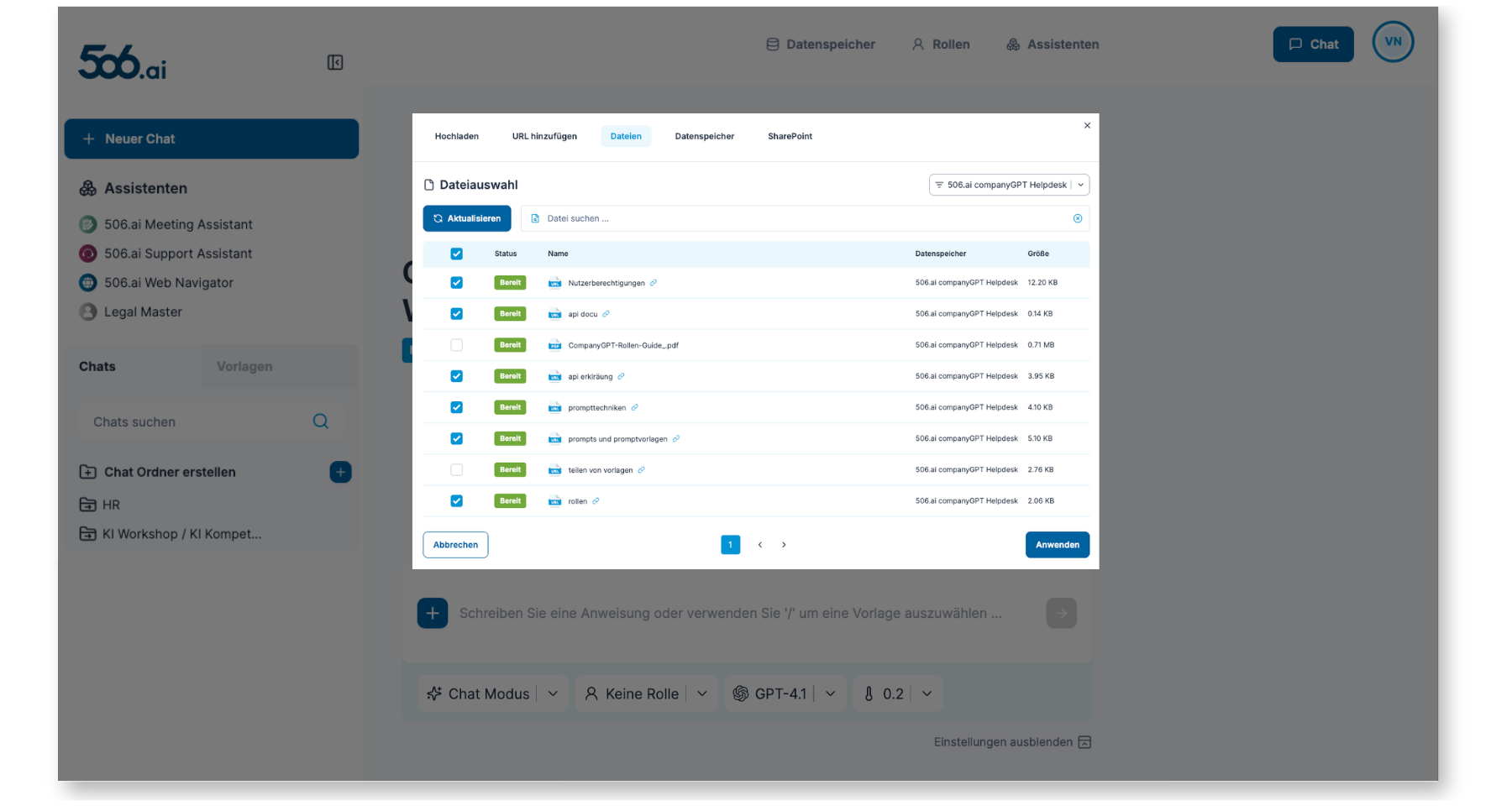
Hier können nun eine oder mehrere Dateien ausgewählt werden, um diese in der 506.ai Plattform zu nutzen.
Möchtest du eine Datei löschen, ist es notwendig, zum Datenspeicher-Bereich zu wechseln.
Dateien in Verarbeitung
Wie der Stand der Verarbeitung der Dokumente ist, wird links im Datenspeicher mittels einer Statusinformation angezeigt. Dieser Status zeigt „Bereit", wenn die hochgeladene Datei bereit ist, weiter genutzt zu werden, oder „Verarbeitung", was bedeutet, dass die Datei gerade verarbeitet wird.
Es kann jedoch vorkommen – vor allem bei großen Dateien –, dass die Verarbeitung eine Weile dauert. Um zu prüfen, wie der Stand der Verarbeitung ist, kannst du den Aktualisierungs-Button (oben links im Pop-up) klicken, um den Status zu aktualisieren.
Fehlerbehandlung
Upload-Fehler
- Wenn beim Hochladen einer Datei ein Fehler auftritt, überprüfe zuerst die Dateigröße und die Anzahl der Token. Eine entsprechende Fehlermeldung erscheint, falls diese überschritten werden.
- Stelle außerdem sicher, dass du eine stabile Internetverbindung hast, und versuche es anschließend erneut.
Datei wird nicht korrekt interpretiert
- Wenn die 506.ai Plattform Schwierigkeiten hat, eine Datei korrekt zu interpretieren, überprüfe das Dateiformat und stelle sicher, dass es unterstützt wird.
- Alternativ kannst du die Datei erneut hochladen oder eine neue Antwort generieren lassen.
Nutzung von Websiteinhalten
Die Funktion, dass Websites bzw. deren Inhalte erfasst werden können, ist noch in der BETA-Phase. Sie ermöglicht es dir, Inhalte von Websites zu erfassen und für verschiedene Zwecke wie Fragen stellen, Zusammenfassungen erstellen oder Ähnliches zu nutzen.
Das Erfassen von URLs funktioniert entweder direkt über den Datenspeicher im jeweiligen Ordner oder über das „+" im Chatfenster.
Auch hier kannst du gleich einen Datenspeicher als Speicherort auswählen.
Hinzufügen von URLs
- Beim Hinzufügen der URLs ist zu beachten, dass die zu erfassenden URLs mit https:// beginnen müssen
- Beim Hinzufügen einer URL wird nur der aktuelle Stand der dieser URL erfasst – ändert sich im Nachgang etwas auf der erfassten URL, wird das in der 506.ai Plattform nicht aktualisiert. Die URL muss dann erneut hinzugefügt werden.
Die 506.ai Sidebar für den nahtlosen Upload aus dem Browser
Die 506.ai Sidebar ermöglicht dir einen schnellen und nahtlosen Upload von Inhalten direkt aus dem Browser in deinen Datenspeicher.
Limitationen
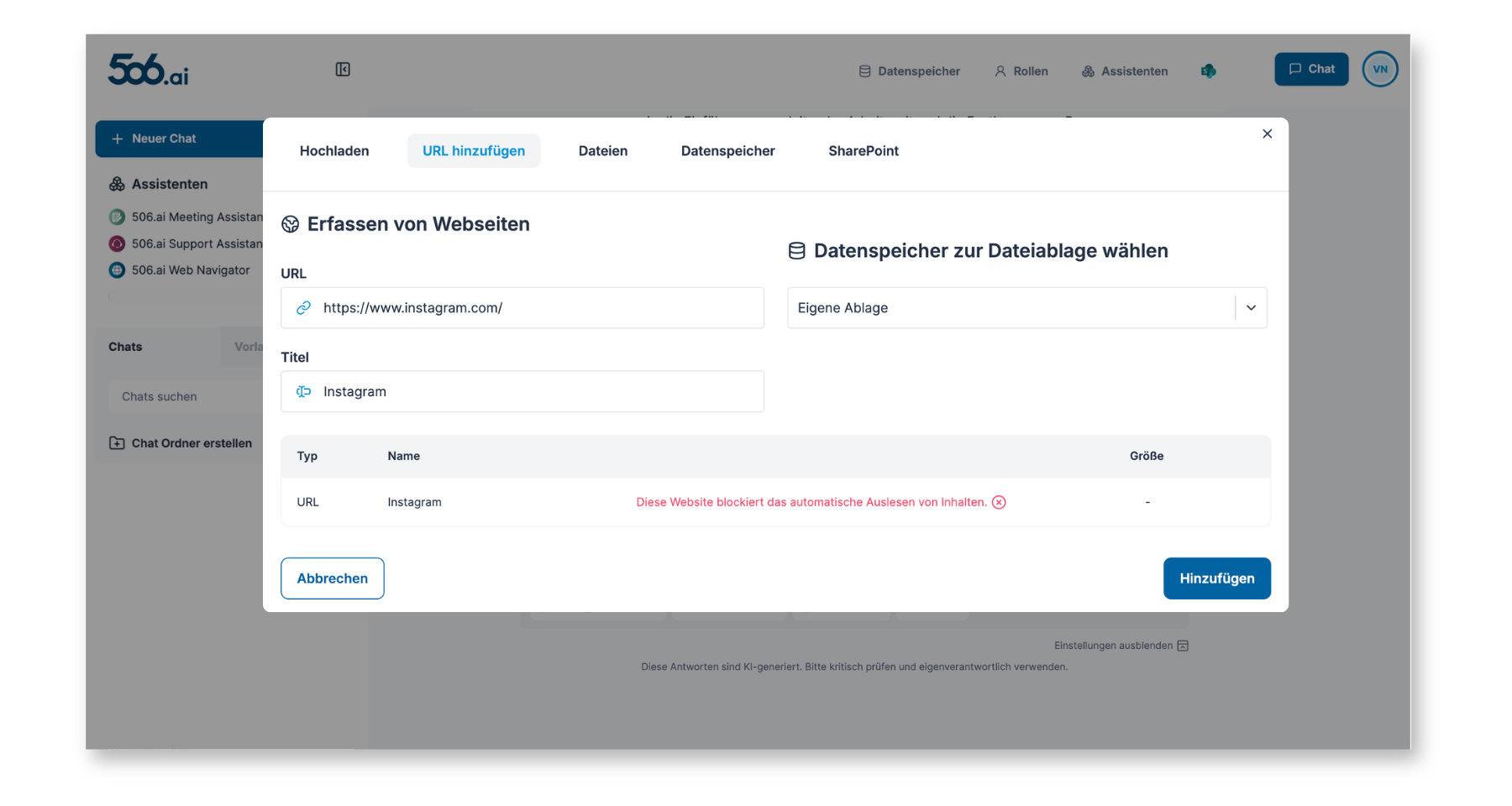
- Nicht für alle Websites ist ein Erfassen des Textes möglich! Alle Seiten, bei denen ein Passwort erforderlich ist oder eine Zustimmung notwendig ist, um Zugriff auf die Seiteninhalte zu erlangen, können grundsätzlich nicht erfasst werden. In solchen Fällen wird eine dementsprechende Error-Meldung angezeigt.
- Einige Websites können das Erfassen ihrer Inhalte aktiv blockieren oder einschränken. In solchen Fällen kann es sein, dass nicht alle gewünschten Inhalte erfasst werden können.
- Die Qualität der erfassten Inhalte hängt von der Struktur und dem Aufbau der Website ab. Wenn eine Website unübersichtlich gestaltet ist oder keine eindeutigen Strukturen aufweist, kann es schwierig sein, die gewünschten Informationen zu erfassen.
- Die Nutzung der Funktion unterliegt den geltenden rechtlichen Bestimmungen und den Nutzungsbedingungen der jeweiligen Websites. Es ist wichtig sicherzustellen, dass die Nutzung der Funktion im Einklang mit den rechtlichen Vorgaben steht und die Nutzungsbedingungen der Websites respektiert werden.
 SharePoint